AI Integration
Obrolan AI: Asisten Pribadi Lokal
Gunakan obrolan AI bawaan Snipset untuk menulis ulang snipet, membuat konten, dan menjawab pertanyaan secara 100% pribadi di mesin Anda tanpa panggilan cloud.
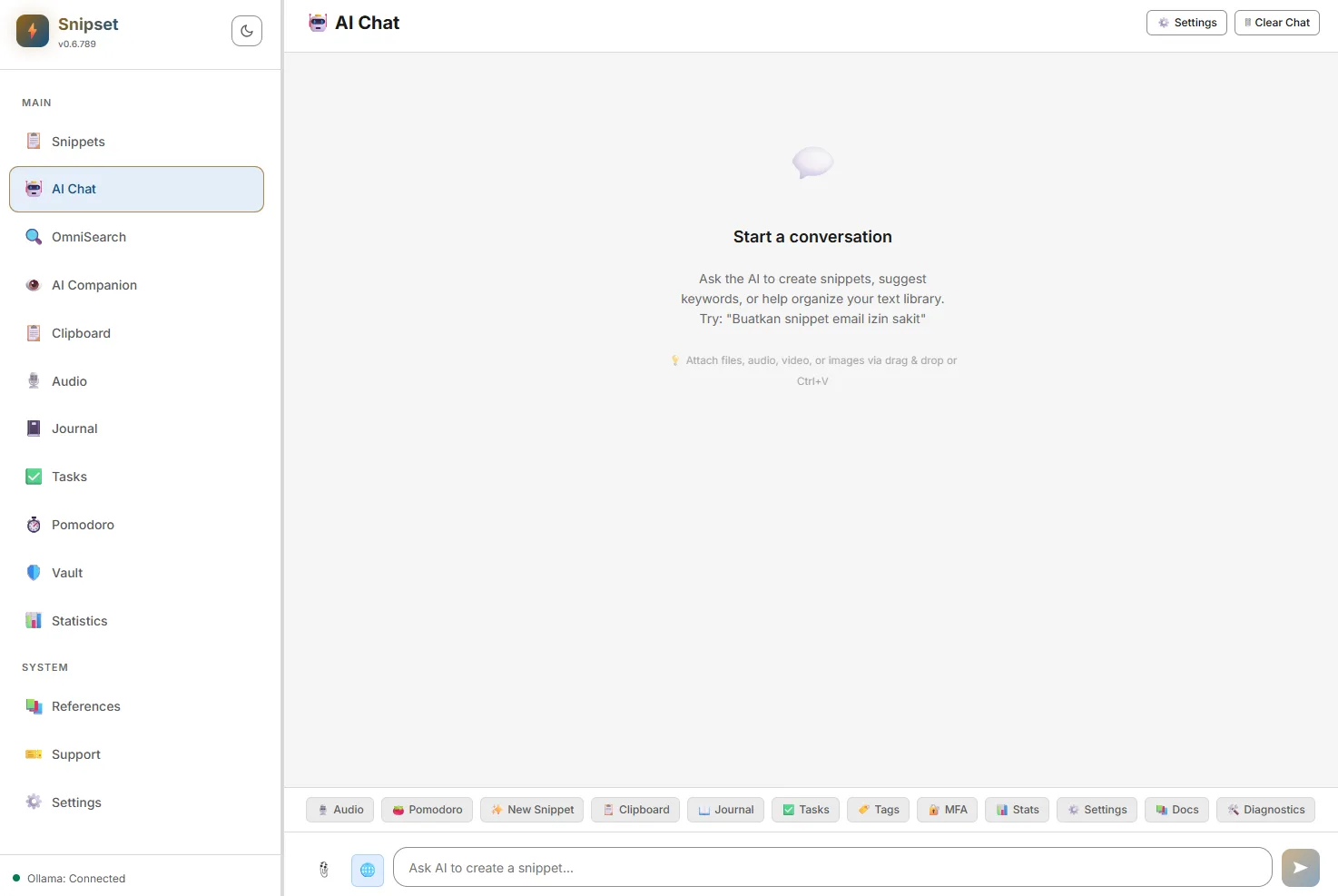
AI Chat adalah asisten percakapan berfitur lengkap yang dibangun langsung ke dalam Snipset. Tidak seperti alat AI berbasis web, alat ini berjalan sepenuhnya di mesin Anda melalui Ollama. Tidak diperlukan akun, tidak perlu berlangganan, dan yang paling penting: data Anda tidak pernah keluar dari perangkat Anda.
Memulai Percakapan
- Buka Panel Obrolan Klik "AI Chat" di sidebar navigasi kiri jendela utama Snipset, atau tekan pintasan keyboard khusus.
- Kirim Pesan Ketik pesan Anda di kolom input di bagian bawah dan tekan Enter. AI merespons dengan teks berformat Markdown (header, daftar, blok kode, tebal/miring, semuanya ditampilkan dengan benar).
- Konteks Multi-giliran Lanjutkan percakapan di thread yang sama. AI mengingat konteks dari sesi sebelumnya, memungkinkan Anda mengajukan pertanyaan lanjutan.
Melampirkan File
Anda dapat melampirkan file ke pesan Anda untuk dianalisis oleh AI. Ada tiga cara untuk melakukan ini: Seret & Jatuhkan dari Penjelajah, Tempel file yang disalin (Ctrl+V), atau klik ikon 📎 Pemilih File di sebelah kolom masukan.
| Jenis File | Apa yang Dapat Dilakukan AI |
|---|---|
| Gambar (JPG, PNG, WEBP) | AI dapat mendeskripsikan gambar, menganalisis isinya, atau mengekstrak teks (OCR). |
| Audio (MP3, WAV, M4A) | AI dapat menyalin kata-kata yang diucapkan dan merangkum konten audio. |
| Video (MP4, MOV) | AI menganalisis konten visual bingkai demi bingkai. |
| Teks & Kode (.txt, .md, .py, .js) | AI membaca konten mentah, memungkinkan Anda mengajukan pertanyaan tentang kode atau dokumen. |
Pengaturan Obrolan
Klik ikon roda gigi ⚙ di bagian atas panel obrolan untuk membuka Pengaturan Obrolan.
- Perintah Sistem: Instruksi persisten yang membentuk perilaku AI di seluruh percakapan. Misalnya: "Selalu merespon dalam bahasa Indonesia" atau "Anda adalah asisten pengkodean yang lebih menyukai TypeScript."
- Suhu (0,0–2,0): Mengontrol keacakan. Angka yang lebih rendah (misalnya 0,2) membuat AI lebih dapat diprediksi dan fokus. Angka yang lebih tinggi (misalnya 1,5) membuatnya lebih kreatif namun berpotensi kurang akurat. Standarnya adalah ~0,7.
- Top P (0,0–1,0): Pengambilan sampel inti (nucleus sampling). Mengontrol berapa banyak kemungkinan kata selanjutnya yang dipertimbangkan AI. Lebih rendah berarti lebih fokus. Standarnya adalah ~0,9.
Menyimpan Respons AI sebagai Snipset
Jika AI menghasilkan respons sempurna yang ingin Anda gunakan kembali nanti (seperti template email atau skrip bash), Anda dapat langsung menyimpannya ke perpustakaan Anda.
- Arahkan kursor ke gelembung pesan AI.
- Klik tombol "Simpan Teks" yang muncul.
- Editor Snipset akan terbuka, berisi respons AI sebagai kontennya. Cukup tambahkan kata kunci dan tekan Simpan.
Riwayat Obrolan
Setiap percakapan secara otomatis disimpan ke database lokal Anda. Sesi sebelumnya muncul di panel kiri antarmuka Obrolan, disusun berdasarkan tanggal. Klik sesi sebelumnya untuk melanjutkannya, atau klik kanan untuk menghapusnya.