Productivity Tools
Sejarah Papan Klip
Simpan, cari, dan kelola salinan teks dan gambar Anda.
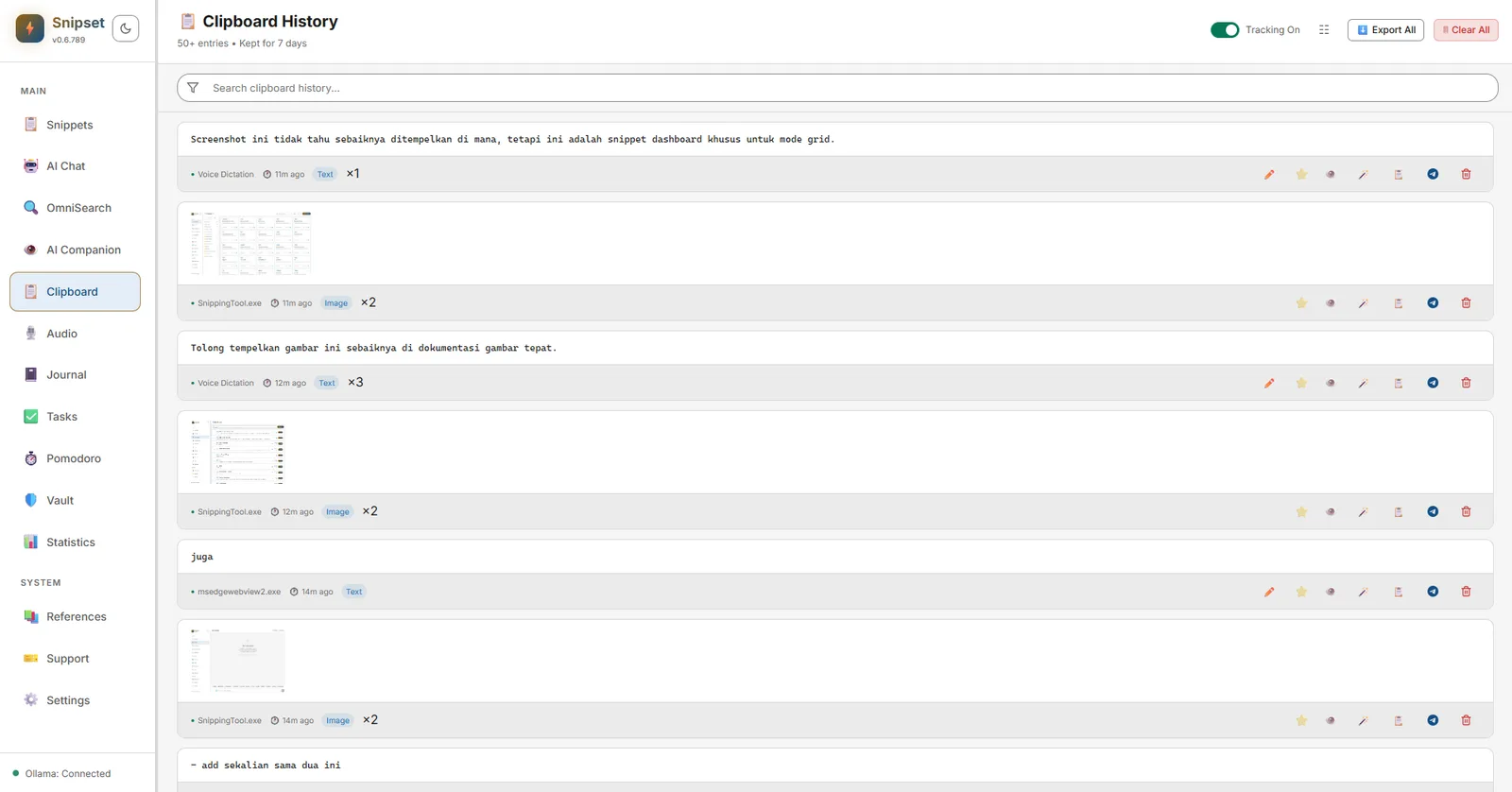
Biasanya, setiap kali Anda menyalin sesuatu yang baru, apa pun yang sebelumnya ada di clipboard Anda akan hilang selamanya. Riwayat Papan Klip Snipset mengubahnya dengan merekam setiap teks dan gambar Anda secara aman salin, memungkinkan Anda mencari dan menempelkan item yang Anda salin beberapa jam atau hari yang lalu.
Pelacakan Riwayat Papan Klip
Pelacakan clipboard aktif secara otomatis selama Snipset berjalan.
- Snipset secara diam-diam merekam teks dan gambar di latar belakang saat Anda menyalinnya.
- Anda dapat mengonfigurasi periode penyimpanan dan pengaturan privasi di Pengaturan → Sync & Clipboard → Clipboard History (Auto-deletion Interval, Blur Sensitive Content).
- Catatan Privasi: Semua riwayat disimpan di database SQLite lokal Anda. Itu tidak pernah dikirim ke cloud.
Membuka Riwayat Papan Klip
Ada dua cara untuk mengakses riwayat Anda:
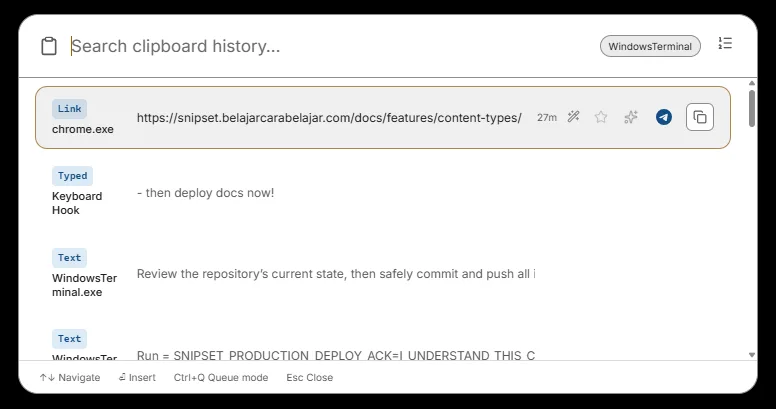
- The Fast Way: Press
Ctrl+]from anywhere to open the Hamparan Menu Ajaib Papan Klip. Pilih item dan tekan Enter untuk langsung menempelkannya ke item Anda jendela aktif. - Cara Detailnya: Buka jendela Snipset utama dan klik Clipboard di sidebar kiri untuk melihat antarmuka manajemen penuh.
Menjelajah dan Mencari
Di halaman utama Papan Klip:
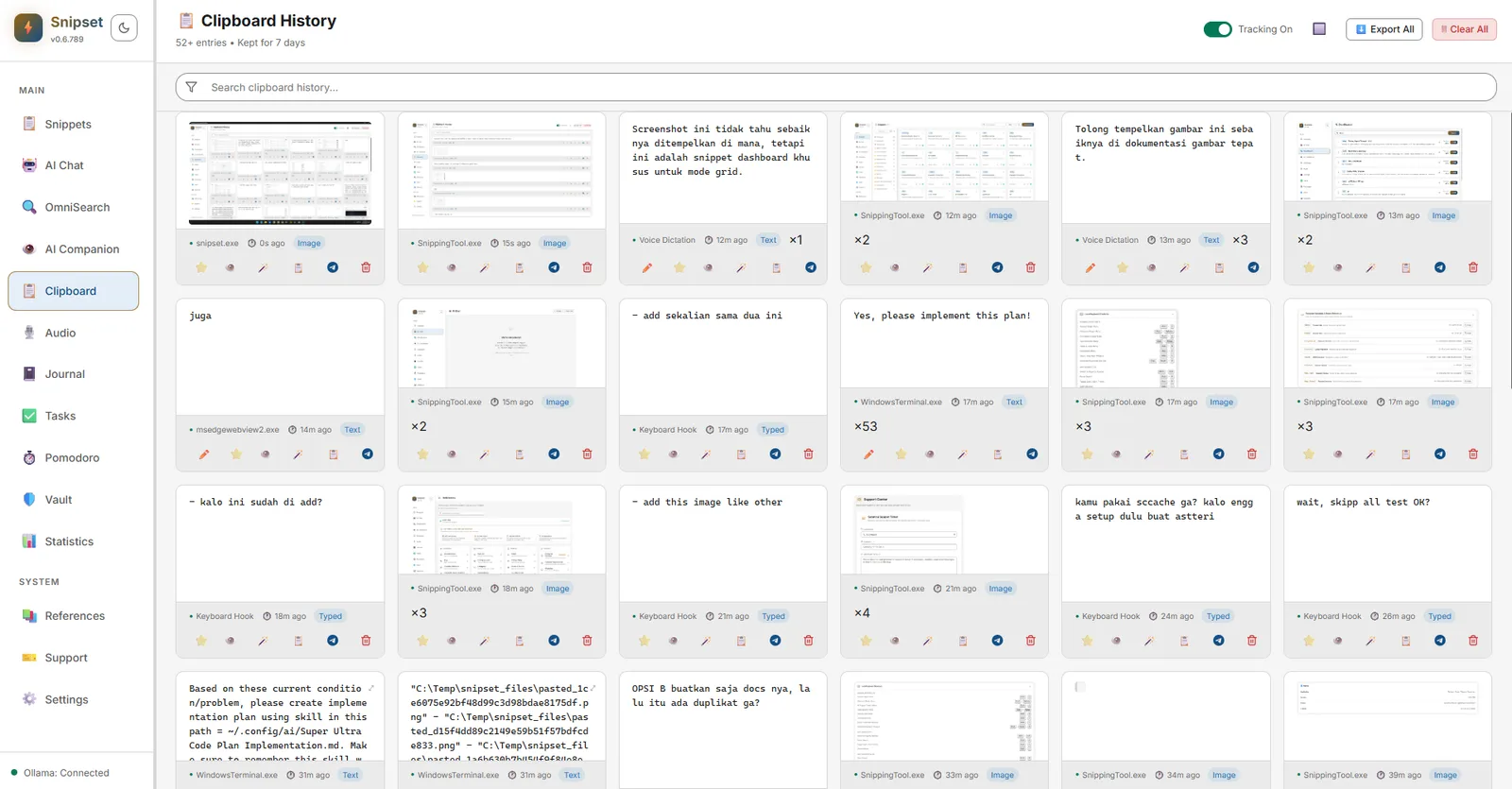
- Tampilan Daftar dan Grid: Beralih antara tampilan baris ringkas dan Tampilan Grid berbasis kartu menggunakan tombol tata letak di header kanan atas (di sebelah Ekspor Semua). Tampilan Grid menampilkan item sebagai kartu visual, memudahkan pemeriksaan cepat gambar yang disalin, pemformatan, dan konteks cuplikan.
- Entri ditampilkan dalam urutan kronologis terbalik (salinan terbaru ada di atas).
- Entri teks dipotong untuk memberikan pratinjau yang rapi, dan entri gambar ditampilkan sebagai thumbnail.
- Gunakan bilah pencarian di bagian atas untuk langsung memfilter riwayat Anda berdasarkan konten teks.
- Klik entri mana pun untuk menyalinnya kembali ke clipboard aktif Anda, siap untuk ditempel.
Draf AI: Menghasilkan Snipset dari Clipboard
Jika Anda menyalin paragraf yang sama beberapa kali, Anda dapat dengan cepat mengubahnya menjadi cuplikan permanen menggunakan AI. Buka aksi entri clipboard dan pilih Create Snippet / AI Draft untuk menghasilkan Name, Keyword, dan Content via Ollama. Tinjau di Snippet Editor dan Simpan.
Mengharuskan Ollama berjalan dengan model obrolan yang dikonfigurasi (Pengaturan → AI & Models). Snippet yang dihasilkan tidak disimpan sampai Anda konfirmasi.
Buramkan Konten Sensitif
Jika Anda sering membagikan layar selama rapat, Anda mungkin secara tidak sengaja mengekspos kata sandi, API kunci, atau data pribadi yang disimpan dalam riwayat papan klip Anda.
- Aktifkan fitur ini di Pengaturan → Sync & Clipboard → Clipboard History → Blur Sensitive Content (juga Bulk Actions: Blur All Clipboard).
- Saat aktif, semua entri clipboard diburamkan secara visual (dihapus) di antarmuka secara default.
- Cukup arahkan mouse Anda ke entri untuk menampilkannya sementara.
Mengekspor Sejarah
Anda dapat mencadangkan data papan klip atau mengekspornya untuk penggunaan eksternal:
- Klik tombol Ekspor Semua di halaman Clipboard.
- Snipset menghasilkan file
.txtyang berisi semua entri teks, dipisahkan berdasarkan stempel waktu. - Entri gambar disimpan ke folder pendamping
images/di direktori yang sama dengan yang Anda pilih.
Pengaturan Retensi & Menghapus Data
Untuk mencegah database Anda bertambah tanpa batas, Snipset secara otomatis membersihkan entri lama.
- Buka Pengaturan → Sync & Clipboard → Clipboard History → Auto-deletion Interval.
- Pilih durasi penyimpanan data: 1 hari, 7 hari, 1 hingga 11 bulan, atau 1 tahun.
- Entri yang lebih lama dari periode yang Anda pilih secara otomatis dihapus setiap kali aplikasi dimulai.
- Untuk segera menghapus semuanya secara manual, klik tombol Hapus Semua di layar utama Halaman papan klip.