Advanced
Menyiapkan Ollama (Pengguna Listrik)
Panduan instalasi lanjutan yang dioptimalkan CPU untuk Ollama.
Snipset mencakup kemampuan AI yang kuat, seperti AI Chat, AI Snippet Generation, dan Semantic Pencarian (OmniSearch). Panduan ini mencakup Instalasi tingkat lanjut yang dioptimalkan CPU untuk power user yang ingin menghemat ruang disk dan tidak memerlukan akselerasi GPU.
Mengapa menggunakan versi CPU-Optimized?
Ollama mendeteksi ketersediaan GPU secara dinamis. Jika perpustakaan GPU dihapus, Ollama automatically falls back to the CPU using the ggml-cpu-*.dll library. Since Snipset menggunakan model cloud dan model penyematan ringan, Anda tidak memerlukan pemrosesan GPU lokal. Menghapus perpustakaan ini menghemat hingga ~1,75 GB ruang penyimpanan.
Langkah 1: Instal Ollama Khusus
- Unduh Versi ZIP Pergi ke Rilis GitHub Ollama , find the latest version, and download the
ollama-windows-amd64.zipfile. - Ekstrak Foldernya Ekstrak file zip dan simpan folder di Disk Lokal C Anda (mis.,
C:\ollama-windows-amd64). - Hapus Pustaka GPU (Optimasi Penyimpanan) Buka PowerShell dan jalankan perintah berikut untuk menghapus folder GPU (menghemat ~1,75 GB): Alternatif untuk pengguna WSL:
Remove-Item -Recurse -Force "C:\ollama-windows-amd64\lib\ollama\cuda_v12" Remove-Item -Recurse -Force "C:\ollama-windows-amd64\lib\ollama\cuda_v13" Remove-Item -Recurse -Force "C:\ollama-windows-amd64\lib\ollama\vulkan"(Sisa ukuran folder Ollama sekarang hanya sekitar 150 MB.)rm -rf "/mnt/c/ollama-windows-amd64/lib/ollama/cuda_v12" rm -rf "/mnt/c/ollama-windows-amd64/lib/ollama/cuda_v13" rm -rf "/mnt/c/ollama-windows-amd64/lib/ollama/vulkan" - Daftar ke Variabel Lingkungan (Jalur) So your computer can detect the
ollamacommand: _ Buka Start Menu, cari Environment Variables dan pilih "Edit the variabel lingkungan sistem". _ Klik tombol Variabel Lingkungan.... _ Di bawah Variabel sistem atau Variabel pengguna, temukan Path variabel, lalu klik Edit... _ Click New and enter your folder path:C:\ollama-windows-amd64* Klik OK di semua jendela untuk menyimpan.
Langkah 2: Tarik Model yang Diperlukan
Buka terminal Anda dan tarik model yang diinginkan:
Model 1: Model Obrolan
Masuk sekali dengan ollama signin, lalu tarik model chat cloud yang disarankan:
Gemma 4 31B berjalan di Ollama Cloud: di bawah 1 KB di disk dan tanpa beban CPU, RAM, atau GPU lokal, cocok untuk penyiapan khusus CPU ini. Model ini butuh internet. Cadangan: ollama pull minimax-m2.7:cloud.
Model 2: Model Penyematan
Langkah 3: Pastikan Ollama Sedang Berjalan
- Buka browser web Anda dan arahkan ke
http://localhost:11434 - Jika Ollama berjalan dengan benar, Anda akan melihat: "Ollama sedang berjalan".
Langkah 4: Hubungkan Snipset ke Ollama
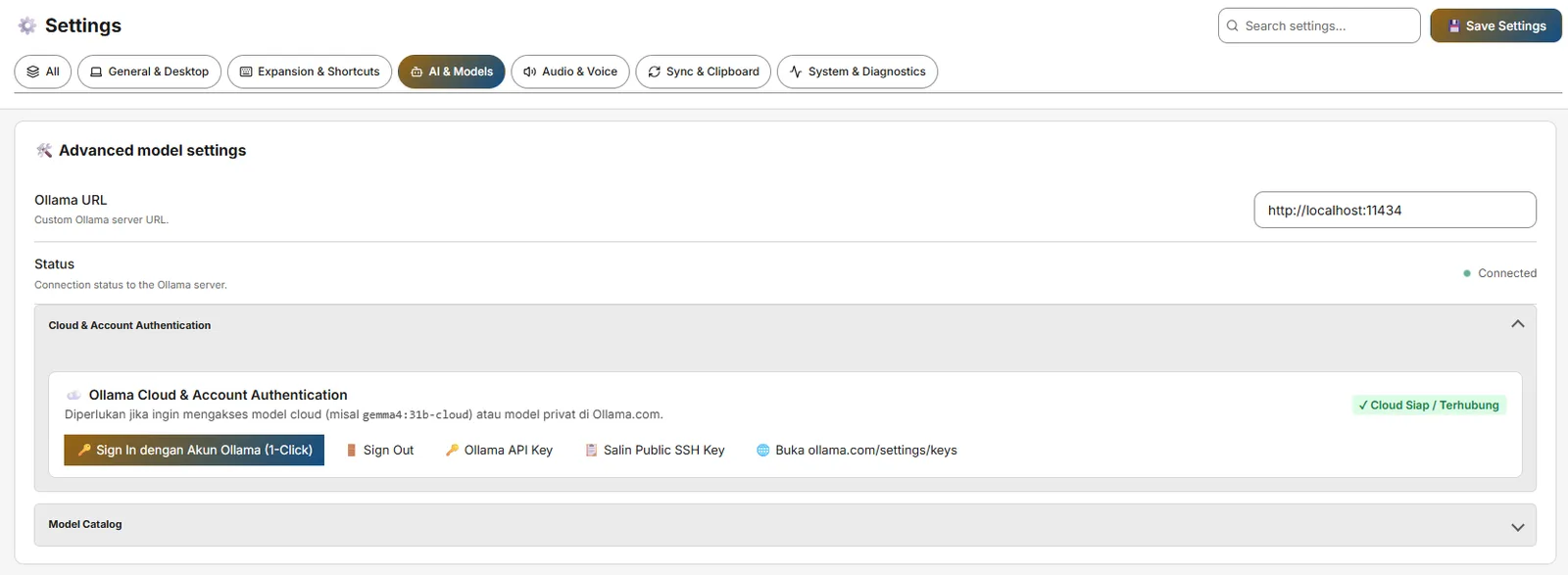
- Buka tab Snipset → Pengaturan → AI Konfigurasi.
- Ensure Base URL is
http://localhost:11434. - Verifikasi indikator Online berwarna hijau.
- Pilih Model Obrolan dan Sematkan Model dari menu tarik-turun.