Productivity Tools
Magic Menu
Akses penanda teks Anda secara instan dengan hamparan Magic Menu.
Magic Menu adalah hamparan gaya sorotan Snipset. Ini memungkinkan Anda mencari dan menyisipkan penanda teks apa pun tanpa harus menyentuh jendela utama Snipset. Ini dirancang untuk menjadi cara tercepat untuk mengakses penanda teks Anda dari mana saja di komputer Anda.
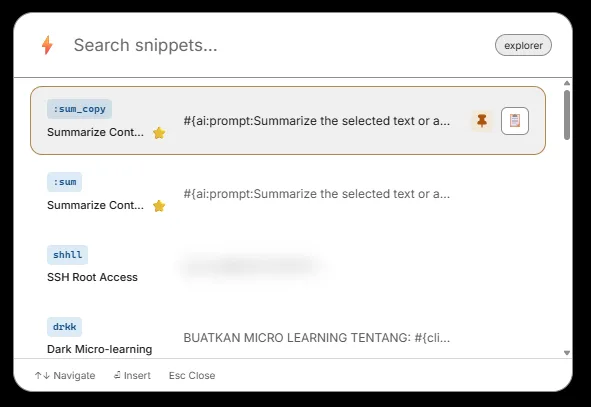
Membuka Magic Menu
- Tekan
Ctrl+[dari mana saja di Windows. - Hamparan Magic Menu akan muncul di tengah layar Anda, melayang langsung di atas aplikasi apa pun yang sedang Anda gunakan.
- Itu tidak mengganggu jendela aktif Anda. Tekan
Escatau klik di luarnya untuk langsung menutupnya.
Mencari Penanda Teks Anda
Saat Magic Menu terbuka, bidang pencarian secara otomatis terfokus sehingga Anda dapat segera mulai mengetik.
- Menu mencari penanda teks Anda Kata kunci, Nama, dan Deskripsi serentak.
- Hasil muncul dan diperbarui secara real-time saat Anda mengetik.
- Jika kotak pencarian kosong, Magic Menu secara otomatis menampilkan penanda teks Favorit dan penanda teks yang Terakhir Digunakan.
Kesadaran Konteks
Di bagian paling atas Magic Menu, Anda akan melihat nama aplikasi yang sedang aktif (misalnya, "Google Chrome" atau "Notepad"). Ini memiliki dua tujuan:
- Ini mengingatkan Anda di mana tepatnya penanda teks akan ditempelkan saat Anda menekan Enter.
- Jika Anda sudah mengonfigurasi App Scoping (whitelist/blacklist), Magic Menu akan tetap menampilkan semua penanda teks Anda. Namun, jika Anda memilih penanda teks yang dibatasi agar tidak berjalan di aplikasi yang sedang aktif, penanda teks tersebut tidak akan terpicu.
Navigasi Papan Ketik
| Tombol | Tindakan |
|---|---|
| `↑` / `↓` | Pindahkan pilihan ke atas atau ke bawah melalui daftar hasil. |
| `Enter` | Masukkan penanda teks yang dipilih langsung ke aplikasi yang aktif. |
| `Ctrl+C` | Salin konten penanda teks ke papan klip Anda tanpa memasukkannya. |
| `Esc` | Tutup Magic Menu tanpa melakukan tindakan apa pun. |
Pengurutan Hasil
Saat Anda menelusuri, hasil utamanya diurutkan berdasarkan relevansi dengan teks Anda. Ketika pencarian kosong, urutan defaultnya adalah: Favorit terlebih dahulu, lalu Terakhir Digunakan.
Clipboard Magic Menu (Ctrl+])
Snipset menyertakan Clipboard Magic Menu kedua yang didedikasikan sepenuhnya untuk Riwayat Clipboard Anda.
- Tekan
Ctrl+]dari mana saja (default). SebelumnyaCtrl+Shift+V. KiniCtrl+Shift+Vadalah Paste Queue. - Ini akan membuka hamparan yang memperlihatkan teks dan gambar yang baru saja Anda salin.
- Navigasi keyboard bekerja dengan cara yang persis sama.
Paste Queue (Ctrl+Shift+V)
Perlu menempelkan beberapa item clipboard berurutan? Paste Queue (Ctrl+Shift+V) memungkinkan Anda mengantrikan beberapa entri dan menempelkannya satu per satu. Atur di Pengaturan → Expansion & Shortcuts → Global Shortcuts.