Productivity Tools
OmniSearch
Gunakan penelusuran semantik AI untuk menemukan penanda teks berdasarkan maknanya, bukan hanya kata persisnya.
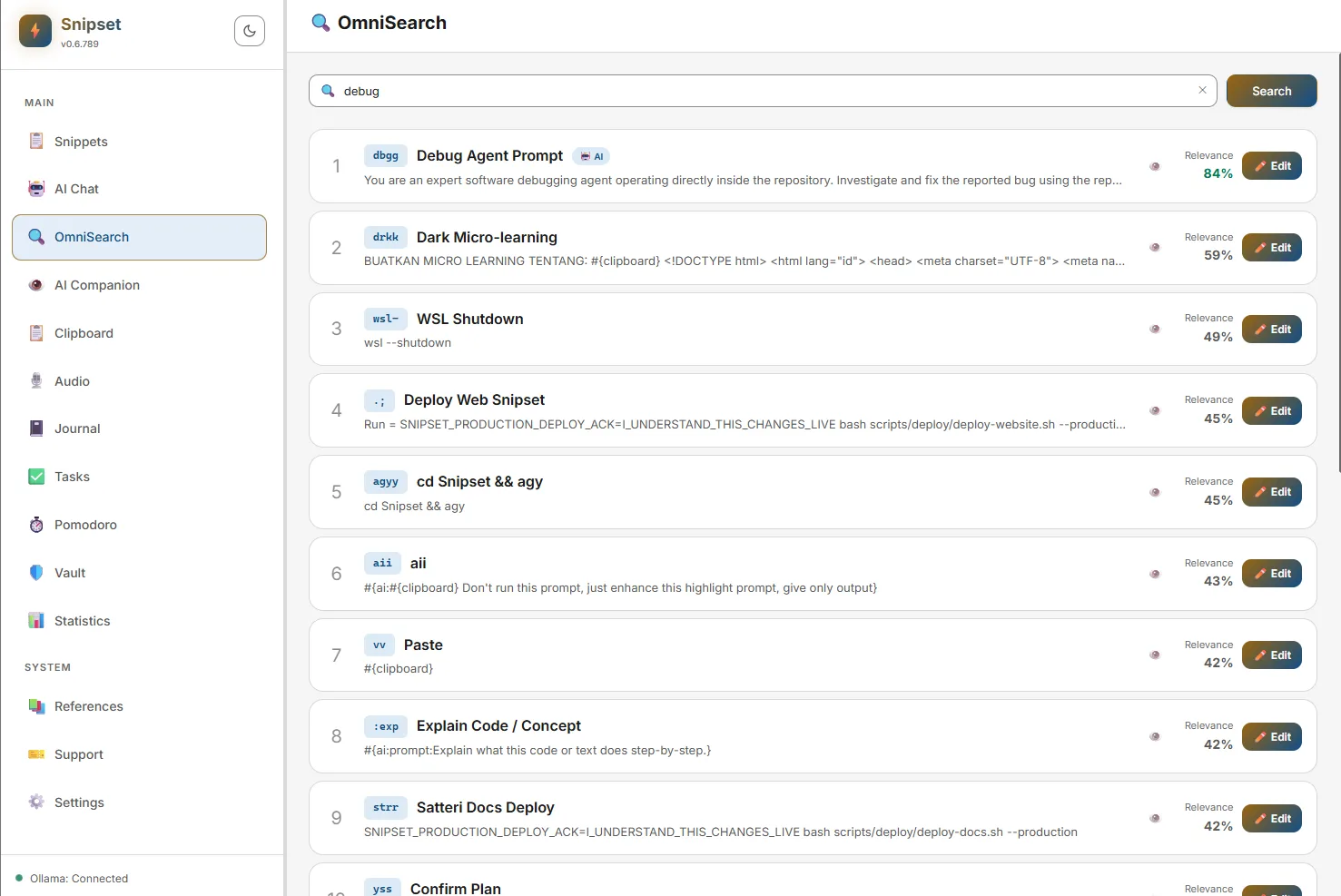
Pencarian reguler mencari kecocokan teks yang tepat. OmniSearch mengerti arti. Jika Anda menelusuri "tindak lanjuti dengan klien", OmniSearch dapat menemukan penanda teks "Email check-in", meskipun kata "tindak lanjut" yang tepat tidak muncul di mana pun dalam teks pengganti.
Apa itu Embedding?
OmniSearch bekerja dengan mengubah setiap cuplikan menjadi "penyematan vektor", yaitu daftar panjang angka yang secara matematis mewakili makna teks.
- Saat Anda melakukan penelusuran, kueri penelusuran Anda juga diubah menjadi penyematan.
- Snipset kemudian membandingkan angka-angka tersebut secara matematis untuk menemukan penanda teks dengan arti yang serupa.
- Penerjemahan (embedding) ini dilakukan secara lokal di komputer Anda oleh model embedding melalui Ollama (misalnya
hf.co/lmstudio-community/embeddinggemma-300m-qat-GGUF). Tidak ada yang dikirim ke cloud.
Persyaratan
Sebelum Anda dapat menggunakan OmniSearch, pastikan Anda telah menyelesaikan langkah-langkah berikut:
- Instal Ollama dan tarik model embedding:
ollama pull hf.co/lmstudio-community/embeddinggemma-300m-qat-GGUF(lihat Memulai → Menyiapkan Ollama). - Di Snipset, buka Pengaturan → AI & Models → AI Configuration dan pastikan status Online serta Embed Model diatur ke model embedding yang Anda tarik di atas.
- Jalankan Sinkronisasi Embedding awal (bagian selanjutnya). Sampai embedding ada, OmniSearch akan fallback ke pencarian kata kunci dan menampilkan "Ollama offline: Semantic search disabled" jika Ollama tidak terjangkau.
Menjalankan Sinkronisasi Penyematan
Sebelum Snipset dapat menelusuri perpustakaan Anda berdasarkan maknanya, Snipset perlu membuat penyematan untuk setiap cuplikan yang ada.
- Arahkan ke Pengaturan → AI & Models → Semantic Search Sync (dan/atau Pengaturan → AI Configuration) di jendela utama Snipset.
- Klik Mulai Pematrian / Start Embedding. Snipset akan memproses setiap penanda teks satu per satu. Bilah kemajuan menunjukkan berapa banyak penanda teks yang telah disematkan (embedded).
- Pemrosesan Latar Belakang: Sinkronisasi berjalan secara latar belakang. Anda dapat terus menggunakan Snipset secara normal.
- Jeda/Lanjutkan: Anda dapat mengklik Jeda untuk menghentikan proses di tengah jalan (jika Anda perlu mengosongkan sumber daya komputer) dan klik Lanjutkan nanti.
Menggunakan OmniSearch
Setelah disinkronkan, Anda dapat menggunakan OmniSearch di halaman OmniSearch khusus, atau dengan mengaktifkan tombol "Mode Semantik" di dalam bilah pencarian utama.
- Ketikkan deskripsi bahasa alami tentang apa yang Anda perlukan (misalnya, "maaf atas keterlambatannya" atau "info kontak saya").
- Hasil diberi peringkat berdasarkan Skor Relevansi (ditampilkan sebagai persentase di samping setiap hasil).
- Klik hasil untuk membukanya di editor penanda teks, atau gunakan pintasan keyboard untuk menyisipkannya secara langsung.
OmniSearch vs. Pencarian Kata Kunci
Berikut ini perbandingan singkat kapan harus menggunakan metode pencarian yang mana:
| Fitur | Pencarian Kata Kunci | OmniSearch |
|---|---|---|
| Menemukan kecocokan persis | ✅ Ya | ✅ Ya |
| Menemukan sinonim/konsep | ❌ Tidak | ✅ Ya |
| Bekerja tanpa Ollama | ✅ Ya | ❌ Tidak |
| Kecepatan | Instan | ~1–2 detik |
| Membutuhkan Sinkronisasi | ❌ Tidak | ✅ Ya |