Productivity Tools
Vault & Otentikator MFA
Kelola kode 2FA/TOTP, kata sandi, dan item vault, kini terpadu sebagai Vault (sebelumnya MFA Authenticator).
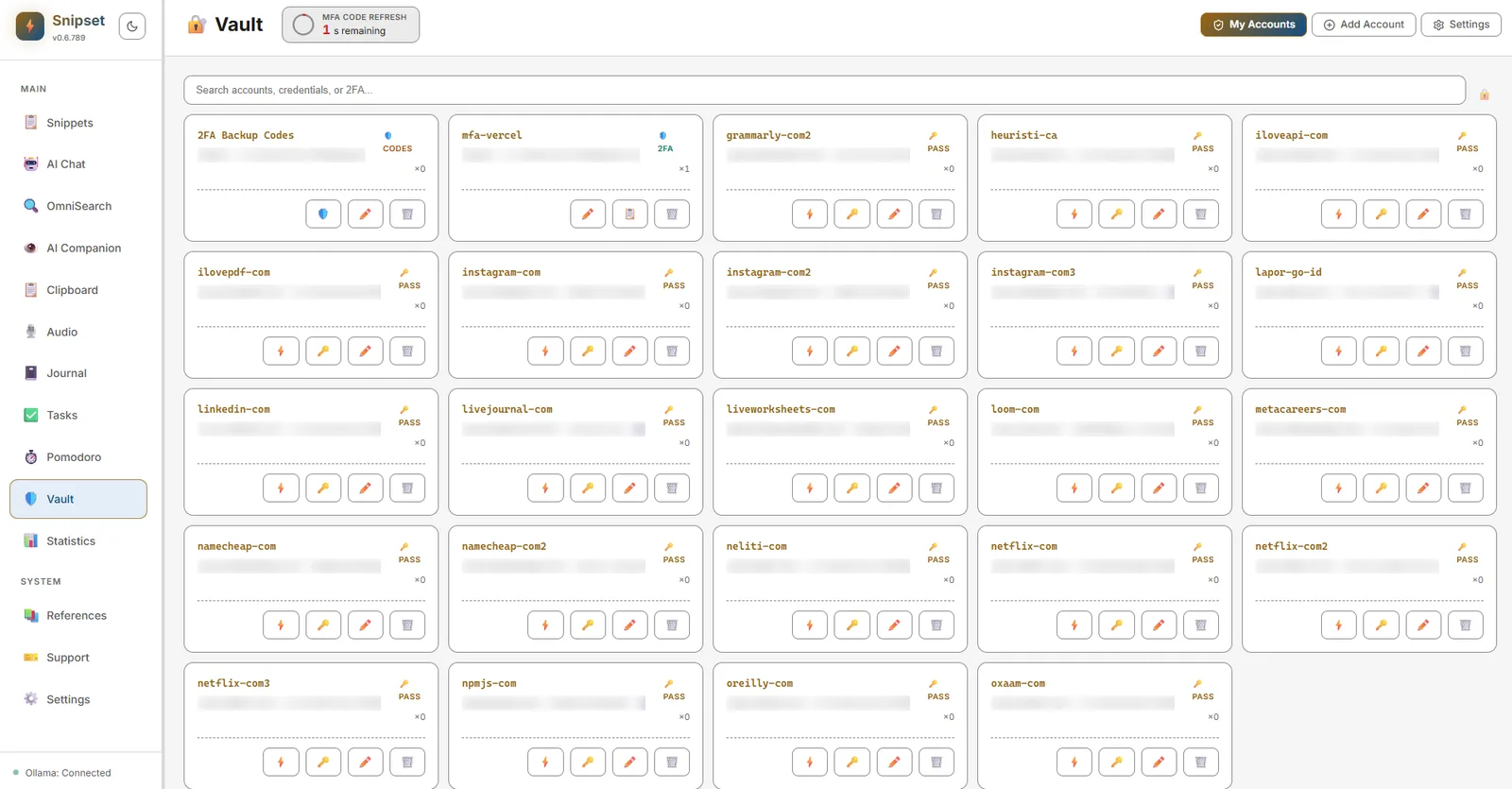
Snipset menyertakan modul Otentikasi Multi-Faktor (MFA) bawaan yang sepenuhnya terisolasi. Ini memungkinkan Anda membuat dan memasukkan kode TOTP (Kata Sandi Satu Kali Berbasis Waktu) 6 digit langsung ke aplikasi apa pun tepat saat Anda membutuhkannya, tanpa perlu mengeluarkan ponsel Anda.
Mengakses Dasbor MFA
Untuk mengelola akun Anda, buka jendela utama Snipset dan navigasikan ke Vault di bilah sisi kiri (sebelumnya MFA). Vault kini menyatukan kode TOTP, kata sandi, catatan aman, dan generator kata sandi.
- Akun: Lihat semua akun MFA Anda yang tersimpan, salin kodenya saat ini, atau kelola detailnya.
- Impor: Tambahkan akun baru melalui pemindaian gambar kode QR, entri manual, kode pemulihan cadangan, atau URI.
- Pengaturan: Sinkronkan jam sistem Anda dengan server NTP untuk memastikan kode Anda selalu akurat.
Menambahkan Akun
Anda dapat menambahkan akun baru ke Vault melalui beberapa mode impor khusus:
1. Pindai Gambar Kode QR
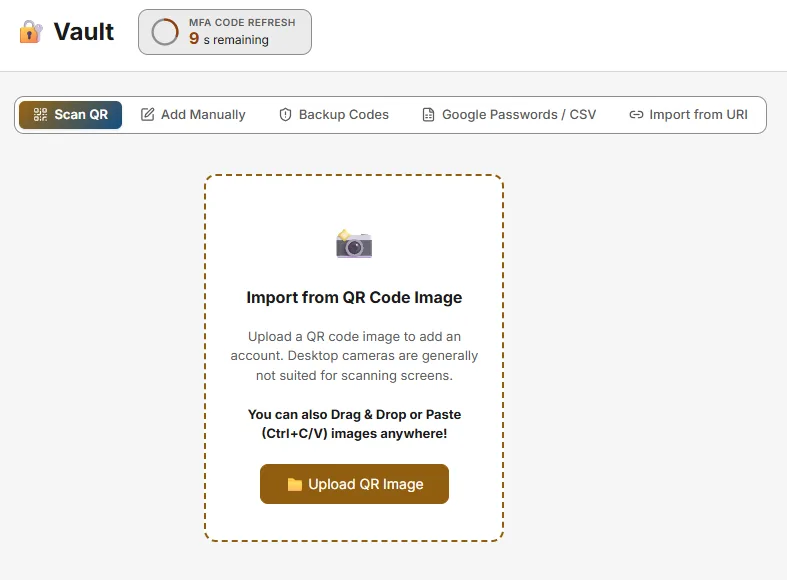
Unggah tangkapan layar atau gambar kode QR secara langsung. Anda juga dapat menyeret dan melepas (drag & drop) atau menempelkan gambar (Ctrl+V) di mana saja pada layar untuk memindai rahasia 2FA secara otomatis.
2. Entri Manual
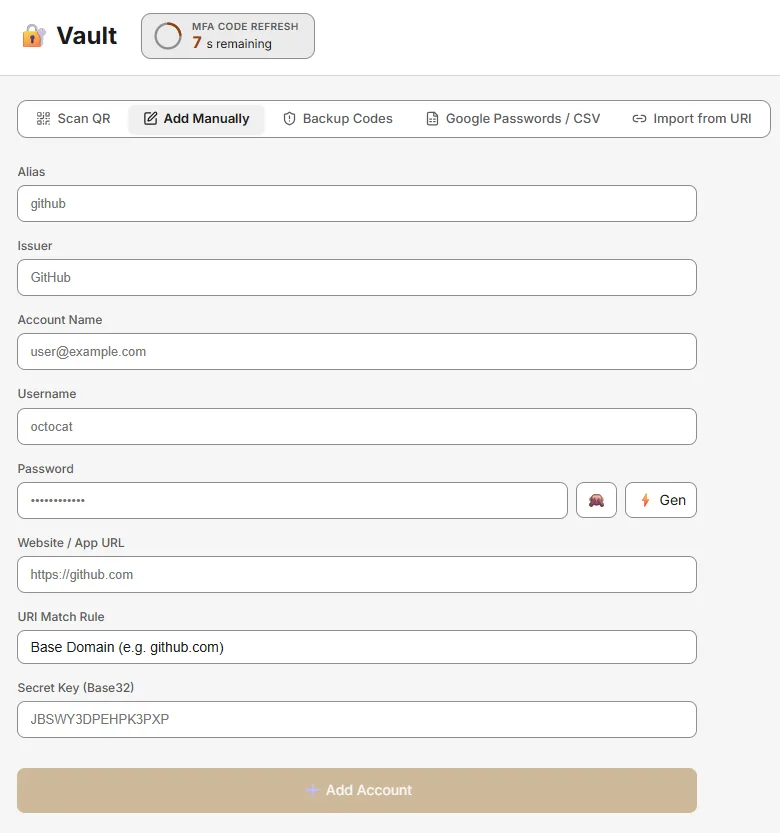
Masukkan Alias (kata kunci pemicu yang akan digunakan), Penerbit, Nama Akun, Nama Pengguna, Kata Sandi opsional, URL Situs Web, dan Kunci Rahasia Base32 yang disediakan oleh penyedia layanan.
3. Kode Pemulihan Cadangan
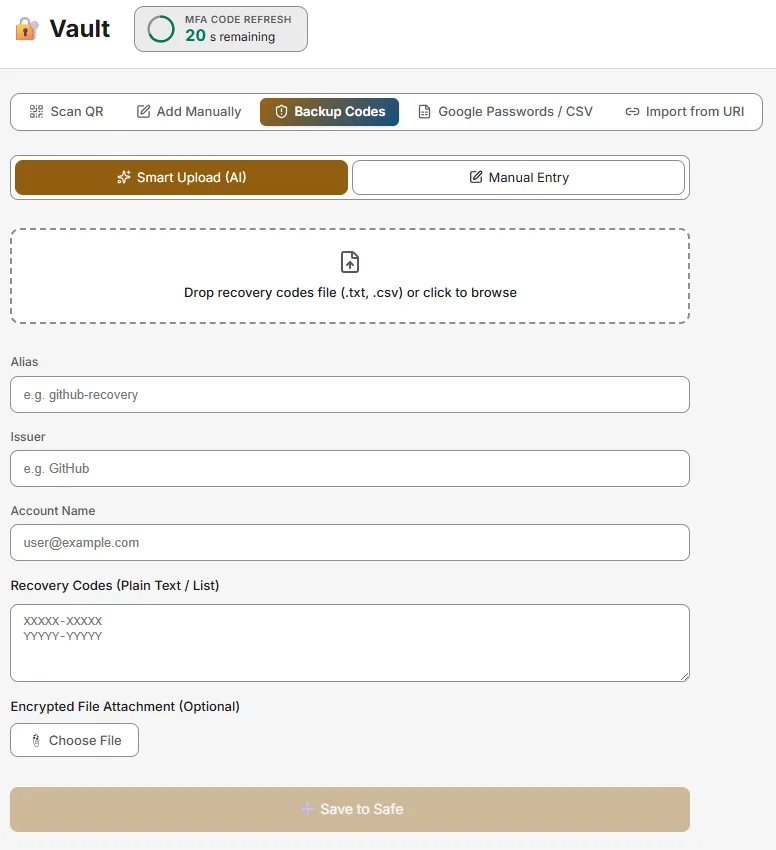
Arsipkan kode pemulihan darurat 2FA dengan aman. Anda dapat mengunggah berkas teks kode pemulihan (.txt, .csv) agar AI lokal membaca data akun secara otomatis, atau menempelkan daftar kode langsung ke brankas aman.
4. Impor URI
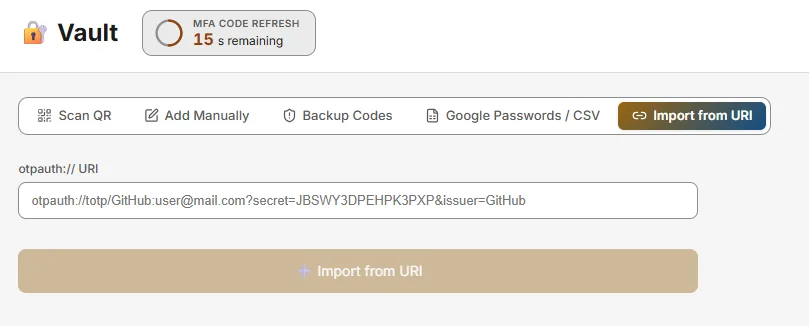
Tempelkan tautan URI standar otpauth:// (sering kali diperoleh dari tautan pengaturan atau hasil decoding kode QR) untuk mengonfigurasi akun seketika.
Perhatikan bahwa URI otpauth-migration:// (digunakan saat mengekspor dari Google Authenticator) tidak didukung. Harap gunakan kode QR penyiapan standar atau kunci rahasia yang disediakan langsung oleh layanan terkait.
Memicu Kode MFA
Cara tercepat untuk menggunakan kode MFA Anda adalah dengan mengetikkan pemicu yang ditentukan di mana saja di komputer Anda.
- Cukup ketik
mfa-<alias>(misalnya,mfa-github). - Snipset akan mencegat teks, menghasilkan kode 6 digit saat ini, dan langsung memasukkannya ke jendela aktif Anda.
Menu MFA Ajaib
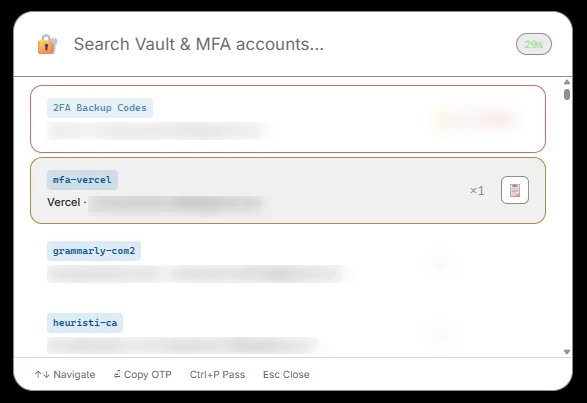
Jika Anda lupa alias Anda, Anda dapat menggunakan overlay Magic MFA khusus:
- Tekan
Ctrl+Shift+Mdi mana saja untuk membuka menu Magic MFA. - Cari akun Anda berdasarkan nama atau penerbit.
- Tekan
Enteruntuk memasukkan kode secara langsung, atauCtrl+Cuntuk menyalinnya ke papan klip. - Informasi sensitif (seperti kode cadangan dan kredensial akun) dikaburkan secara otomatis secara default demi privasi hingga dipilih atau disentuh kursor.
Pengaturan Vault dan Utilitas
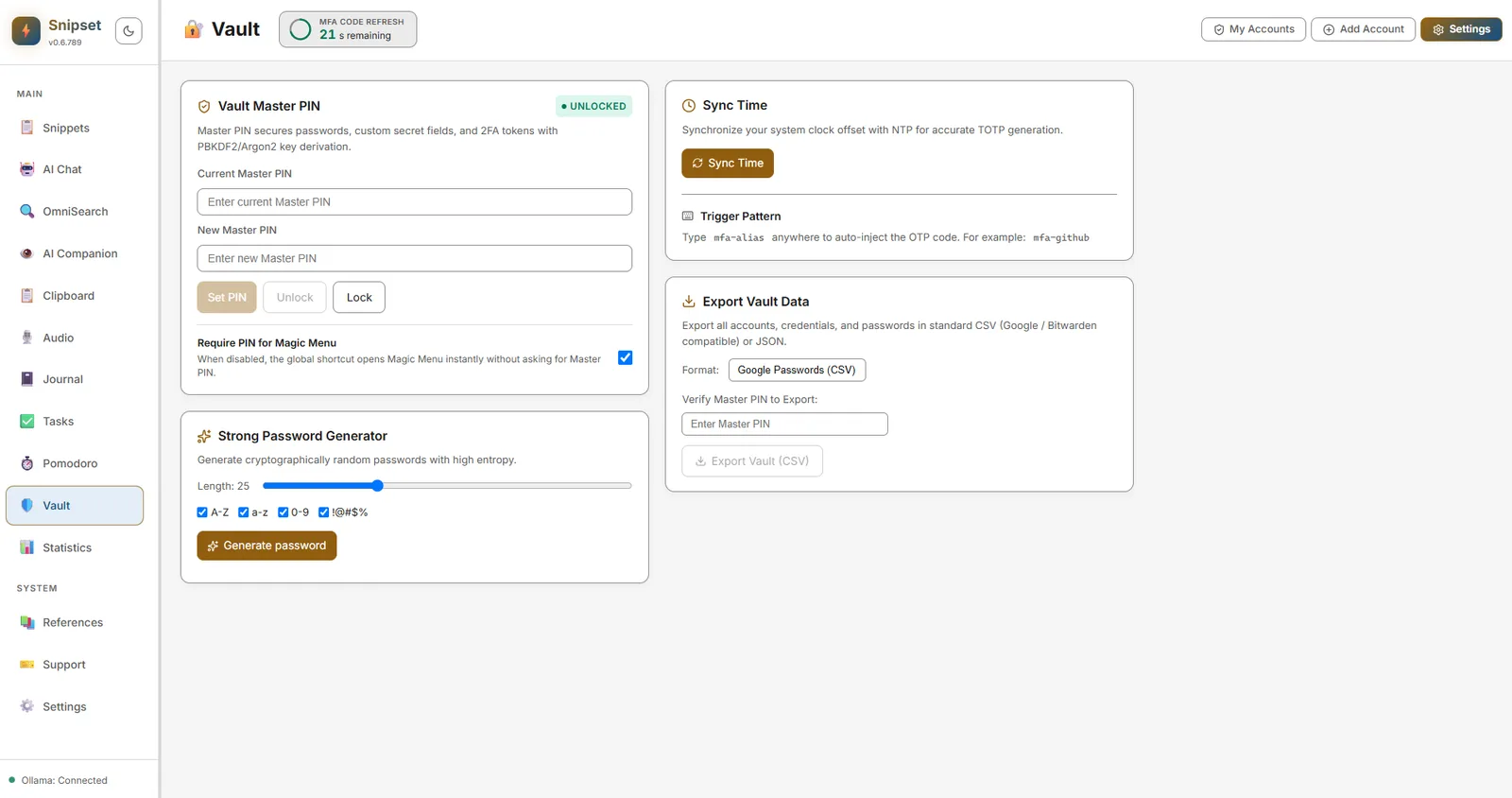
Tab Pengaturan di dalam Vault menyediakan kontrol untuk kebijakan keamanan, sinkronisasi waktu, dan portabilitas data:
- PIN Master Vault: Atur derivasi kunci (PBKDF2/Argon2), kunci atau buka kunci vault secara manual, dan tentukan apakah Magic Menu memerlukan otorisasi PIN sebelum menampilkan kredensial.
- Sinkronisasi Waktu: Lakukan sinkronisasi NTP sesuai permintaan untuk mengoreksi pergeseran jam sistem lokal dan menjamin keakuratan kode TOTP.
- Pola Pemicu: Tinjau dan sesuaikan format pemicu ekspansi langsung (
mfa-<alias>). - Generator Kata Sandi Kuat: Buat kata sandi yang aman secara kriptografis dengan panjang kustom (hingga 64 karakter) serta opsi karakter huruf besar, huruf kecil, angka, dan simbol.
- Ekspor Data Vault: Ekspor entri dan kredensial vault ke format standar (Google Passwords CSV, Bitwarden CSV, atau JSON) yang dilindungi oleh verifikasi ulang PIN Master.
Keamanan dan Privasi
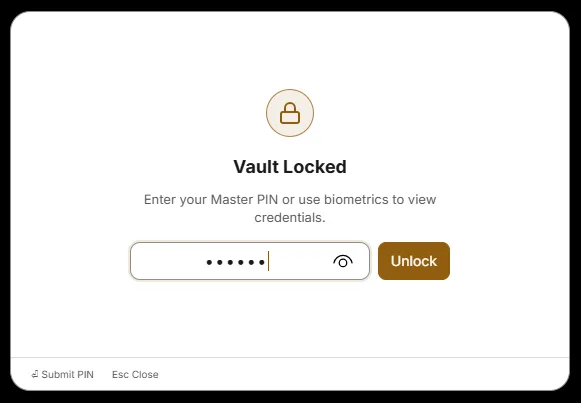
Keamanan adalah prioritas utama untuk modul MFA. Modul ini benar-benar terisolasi dari sistem Snipset lainnya.
- Penyimpanan Vault Terenkripsi: Rahasia MFA dan item vault disimpan di penyimpanan SQLite terisolasi Snipset (
snipset-mfa/snipset-vault), dengan integrasi keychain OS dan opsi kunci PIN master atau biometrik (Windows Hello). - Operasi Offline: Pembuatan TOTP sepenuhnya offline. Satu-satunya permintaan jaringan adalah sinkronisasi waktu NTP opsional jika jam Anda meleset. Waktu dapat disinkronkan dari Vault → Settings → Sync Time.