Getting Started
Instalasi
Cara menginstal dan mengatur Snipset di Windows.
Memulai dengan Snipset sangatlah sederhana. Didesain sebagai aplikasi desktop yang ringan dan tidak mengganggu, Snipset hanya memerlukan konfigurasi minimal untuk mulai meningkatkan produktivitas Anda.
Persyaratan Sistem
- OS: Windows 10 (1809 atau lebih baru) atau Windows 11.
- Arsitektur: hanya x64.
- Izin: Tidak diperlukan hak administrator untuk fitur dasar text expansion. (Fitur lanjutan seperti App Scoping mungkin memerlukan izin lebih tinggi bergantung pada aplikasi target).
Unduh dan Instal
- Unduh file installer Windows terbaru (
Snipset_<version>_x64-setup.exe) dari halaman unduh Snipset dengan memasukkan kode lisensi Anda. - Klik dua kali file installer dan ikuti petunjuk setup wizard Windows standar.
- Setelah terinstal, jalankan Snipset dari Start Menu Anda.
- Cari ikon Snipset di system tray Anda (sudut kanan bawah layar Anda). Aplikasi berjalan di latar belakang secara senyap.
Konfigurasi Auto-Start
Untuk memastikan Snipset selalu siap saat Anda membutuhkannya, fitur auto-start diaktifkan secara default setelah instalasi. Fitur ini membuat entri pada Windows Registry Anda (HKCU\Run) sehingga Snipset berjalan di latar belakang secara otomatis saat sistem operasi melakukan booting. Tidak diperlukan konfigurasi manual.
File Associations Baru
Selama instalasi, Snipset mendaftarkan dirinya sebagai handler "Open with" untuk jenis file dokumen (.snipset, JSON, TXT, MD, CSV, XML, YAML, YML, TOML), gambar (PNG, JPG, JPEG, WEBP, SVG), audio (MP3, WAV, OGG), dan video (MP4, WEBM). Ini berarti Anda dapat mengklik kanan salah satu file tersebut di Windows Explorer, pilih Open with → Snipset, dan langsung membuat snippet baru dengan file tersebut sudah terlampir.
Edge Cases & Troubleshooting
- Antivirus False Positives: Karena Snipset menggunakan global keyboard hook untuk mendeteksi snippet trigger Anda, beberapa perangkat lunak antivirus yang terlalu agresif mungkin salah mendeteksinya sebagai "keylogger". Jika hal ini terjadi, harap masukkan file executable
snipset.exeke dalam whitelist. Snipset memproses input keyboard Anda sepenuhnya secara lokal pada perangkat (on-device). - High DPI Scaling: Jika interface Snipset tampak buram pada monitor 4K, klik kanan shortcut > Properties > Compatibility > Change high DPI settings, lalu biarkan aplikasi mengesampingkan (override) scaling.
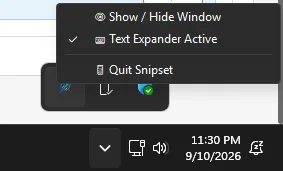
- Menutup Snipset Sepenuhnya (misalnya sebelum main game): menutup jendela utama saja tidak cukup, karena Snipset tetap berjalan di system tray. Agar ekspansi mati total: 1. Klik panah
^di kanan bawah taskbar untuk menampilkan icon tray yang tersembunyi.
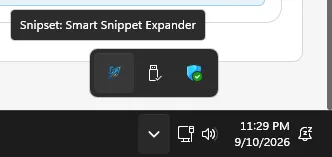
- Klik kanan icon Snipset, lalu klik Quit Snipset.
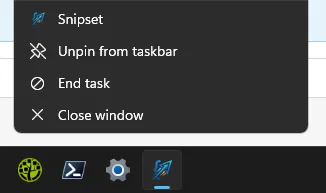
Alternatif: klik kanan icon Snipset di taskbar lalu pilih End task.