Core Features
Jenis Konten
Pahami berbagai jenis media dan konten yang didukung Snipset, termasuk mode multi-lampiran Kustom yang baru.

Snipset bukan sekadar perluasan teks. Itu dapat menempelkan gambar, menjatuhkan file sebagai lampiran, menyuntikkan sepenuhnya memformat HTML, dan bahkan mengirimkan hingga 10 lampiran media campuran dalam satu pemicu. Setiap cuplikan memiliki "Jenis Konten" yang menentukan dengan tepat apa yang akan dimasukkan saat kamu menembakkannya.
Teks (Bawaan)
Ini adalah tipe yang paling umum. Konten cuplikan Anda diketik atau ditempelkan teks.
- Mendukung semua Variabel Templat .
- Saat dipicu, Snipset mensimulasikan penekanan tombol cepat untuk memasukkan teks. (Untuk cuplikan yang sangat panjang, mungkin untuk sementara menggunakan clipboard untuk kecepatan).
- Berfungsi di mana pun Anda mengetik.
Teks Kaya
RichText menyimpan konten berformat HTML (tebal, warna, tautan, poin-poin).
- Saat dipicu, fitur ini menyuntikkan konten melalui format papan klip
CF_HTML. - Aplikasi yang mendukung rich paste (seperti Microsoft Outlook, Word, atau Google Docs) akan mempertahankan format Anda dengan sempurna.
- Jika Anda memicu cuplikan RichText di aplikasi teks biasa (seperti Windows Notepad), teks mentahnya ditempel dengan rapi tanpa tag HTML.
- Terbaik untuk: Tanda tangan email yang telah diformat sebelumnya atau templat bermerek.
Gambar (batas 10 MB)
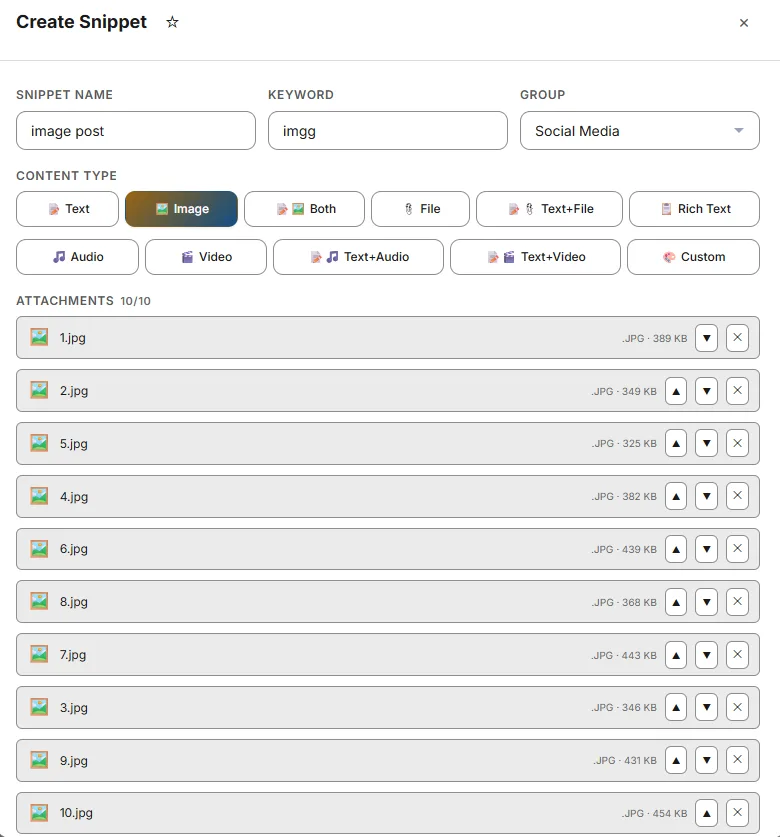
Menyimpan satu file gambar langsung di dalam cuplikan.
- Saat dipicu, gambar ditempatkan ke clipboard sistem Anda dan ditempel melalui simulasi
Ctrl+V. - Berfungsi di aplikasi apa pun yang menerima penempelan gambar (Slack, Microsoft Teams, Notion, Word, dll.).
- Batas: Maksimum 10 MB per gambar.
Keduanya (Teks + Gambar)
Menggabungkan perluasan teks dengan tempel gambar.
- Teks disisipkan terlebih dahulu, kemudian langsung ditempelkan gambar.
- Terbaik untuk: Memasukkan baris tanda tangan dengan logo perusahaan di bawahnya serentak.
📎 File
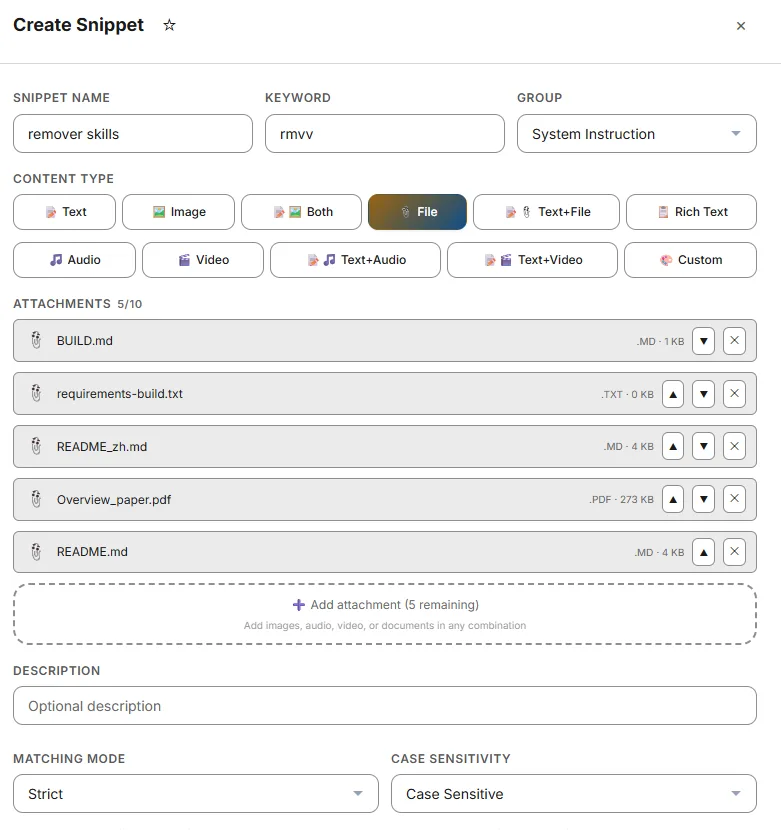
Melampirkan file ke papan klip menggunakan format CF_HDROP.
- Saat dipicu, Snipset mensimulasikan file "drop", persis seperti jika Anda menyeret file dari Windows Explorer ke dalam aplikasi.
- Berfungsi di aplikasi yang menerima penyerahan file (klien email untuk lampiran, formulir unggah, aplikasi obrolan).
- Limit: Snipset tidak menerapkan batasan ukuran yang ketat di sini, namun aplikasi target mungkin menolak file yang terlalu besar.
Jenis Audio dan Video
Snipset juga mendukung file media, menawarkannya sebagai file mentah atau dipasangkan dengan teks.
- Audio (batas 50MB): Menempelkan file audio melalui clipboard.
- AudioWithText (batas 50MB): Menyisipkan teks terlebih dahulu, lalu menempelkan file audio. Cocok untuk mengirim pesan suara pra-rekaman dengan cepat dan disertai konteks.
- Video (batas 100MB): Menempelkan file video melalui clipboard.
- VideoWithText (batas 100MB): Menyisipkan teks terlebih dahulu, lalu menempelkan video.
🎨 Khusus (Multi-Lampiran) Baru
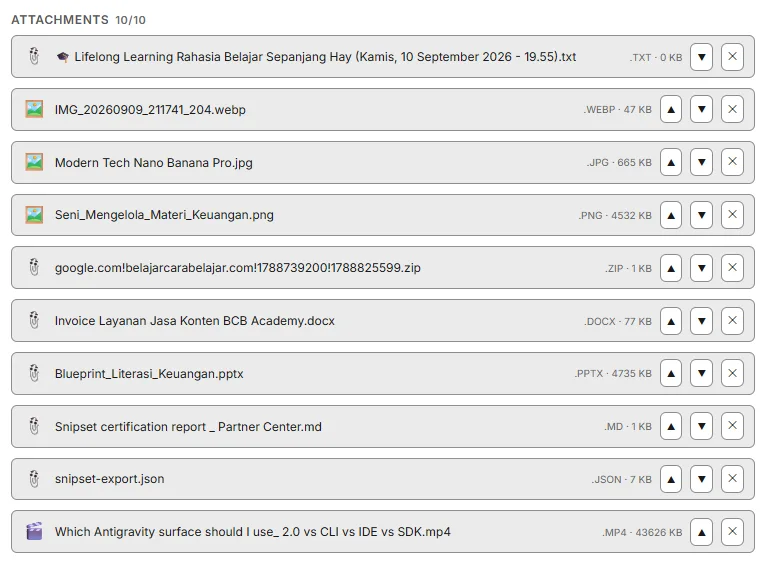
Jenis konten paling kuat. Custom memungkinkan Anda menggabungkan hingga 10 lampiran jenis apa pun ke dalam satu cuplikan: gambar, audio, video, dan dokumen, semuanya dalam satu pemicu.
- Lampiran dapat berupa heterogen: gambar campuran, klip audio, video, dan file bebas, hingga total 10.
- Jika Anda menambahkan teks, teks tersebut dimasukkan terlebih dahulu. Setiap lampiran kemudian dikirimkan secara berurutan dengan penundaan singkat 200 ms antar item sehingga aplikasi target dapat memproses masing-masing item.
- Daftar lampiran ditampilkan langsung di editor cuplikan dengan indikator jenis emoji (🖼️ 🎵 🎬 📎), tombol hapus individual, dan penghitung waktu nyata (mis.
3/10). - File disimpan secara lokal di folder
AppData\Local\Snipset\attachments\{uuid}\\di Windows, atau~/.local/share/Snipset/attachments/{uuid}/di Linux, dan tidak pernah diunggah ke mana pun. - Menduplikasi cuplikan Khusus juga akan menyalin seluruh folder lampiran secara mendalam sehingga kedua salinannya mandiri.
- Batas ketat: Maksimal 10 lampiran per cuplikan, diterapkan di UI dan tingkat backend.
- Batas ukuran per file: Hingga 100MB per lampiran individu (batas yang sama dengan Video).
📂 Buka dengan Snipset Baru
Anda sekarang dapat membuat cuplikan lampiran file langsung dari Windows Explorer, tanpa perlu membuka Snipset terlebih dahulu. Cukup klik kanan file apa saja, pilih Buka dengan → Snipset, dan Editor Cuplikan terbuka dengan file yang sudah dilampirkan dan Tipe Konten yang benar terdeteksi secara otomatis.
- Deteksi otomatis: Snipset secara otomatis memilih Jenis Konten yang tepat berdasarkan ekstensi file:
Imageuntuk PNG/JPG,Audiountuk MP3/WAV,Videountuk MP4/MKV, danFileuntuk lainnya. - Multi-file: Pilih beberapa file di Explorer, klik kanan → Buka dengan → Snipset, dan snippet
Customdibuat dengan semua file sebagai lampiran. - Berfungsi ketika Snipset sudah berjalan: Jika Snipset sudah terbuka, file tersebut diteruskan ke jendela yang ada alih-alih meluncurkan instance kedua.
- Terdaftar saat instalasi: Penginstal Snipset secara otomatis mendaftarkan jenis file umum (dokumen, gambar, audio, video) sehingga Snipset muncul di menu "Buka dengan" tanpa pengaturan manual.
Memilih Tipe yang Tepat
Gunakan tabel referensi singkat ini untuk menentukan jenis mana yang cocok dengan cuplikan Anda:
| Jenis | Apa yang Ditempel | Terbaik Digunakan Untuk | Batas Lampiran | Batas Ukuran |
|---|---|---|---|---|
| `Text` | Karakter Mentah | Kode, URL, pesan biasa | None | Tidak ada |
| `RichText` | HTML terformat | Email Outlook, dokumen Word | None | Tidak ada |
| `Image` | File gambar | Penurunan gambar Slack/Tim | 1 | 10MB |
| `Both` | Teks + Gambar | Tanda tangan dengan logo | 1 | 10MB (gambar) |
| `File` | Format file apa pun | Lampiran email (PDF, dll.) | 1 | Ketergantungan pada aplikasi |
| `Audio` | File Audio | Catatan suara, klip | 1 | 50MB |
| `AudioWithText` | Teks + File Audio | Pesan suara dengan konteks | 1 | 50MB |
| `Video` | File Video | Rekaman layar, klip | 1 | 100MB |
| `VideoWithText` | Teks + File video | Video tutorial dengan konteks | 1 | 100MB |
| `Custom` ✨ | Teks + media campuran | Paket multi-file jenis apa pun | hingga 10 | 100MB/file |