Getting Started
Menyiapkan Ollama
Cara tercepat dan termudah untuk mengonfigurasi fitur AI lokal dengan Ollama.
Snipset mencakup kemampuan AI yang kuat, seperti AI Chat, AI Snippet Generation, dan Semantic Pencarian (OmniSearch). Untuk menggunakan fitur ini secara aman dan pribadi, Snipset mengandalkan Ollama, sebuah alat yang menjalankan model AI di komputer Anda atau melalui Ollama Cloud untuk model hybrid.
Apakah Anda Pengguna yang Kuat? Jika Anda ingin mengoptimalkan penyimpanan dan
menjalankan kustom Ollama versi khusus CPU tanpa pustaka GPU, lihat kami
Panduan Pengguna Tingkat Lanjut.
Langkah 1: Instal Ollama (Metode Termudah)
- Unduh Penginstal Kunjungi Halaman Unduh Ollama resmi dan klik tombol "Download for Windows" untuk mendapatkan penginstal
.exestandar. - Jalankan Penginstal Klik dua kali file
OllamaSetup.exeyang telah diunduh dan ikuti petunjuk standar di layar. Proses ini otomatis dan hanya memakan waktu beberapa saat.
Langkah 2: Pastikan Ollama Sedang Berjalan
Ollama berjalan tanpa suara di latar belakang mesin Anda.
- Buka browser web Anda dan arahkan ke
http://localhost:11434 - Jika Ollama berjalan dengan benar, Anda akan melihat halaman putih sederhana yang bertuliskan: "Ollama sedang berjalan".
Ollama Tips: Mengunduh Model Menggunakan PowerShell
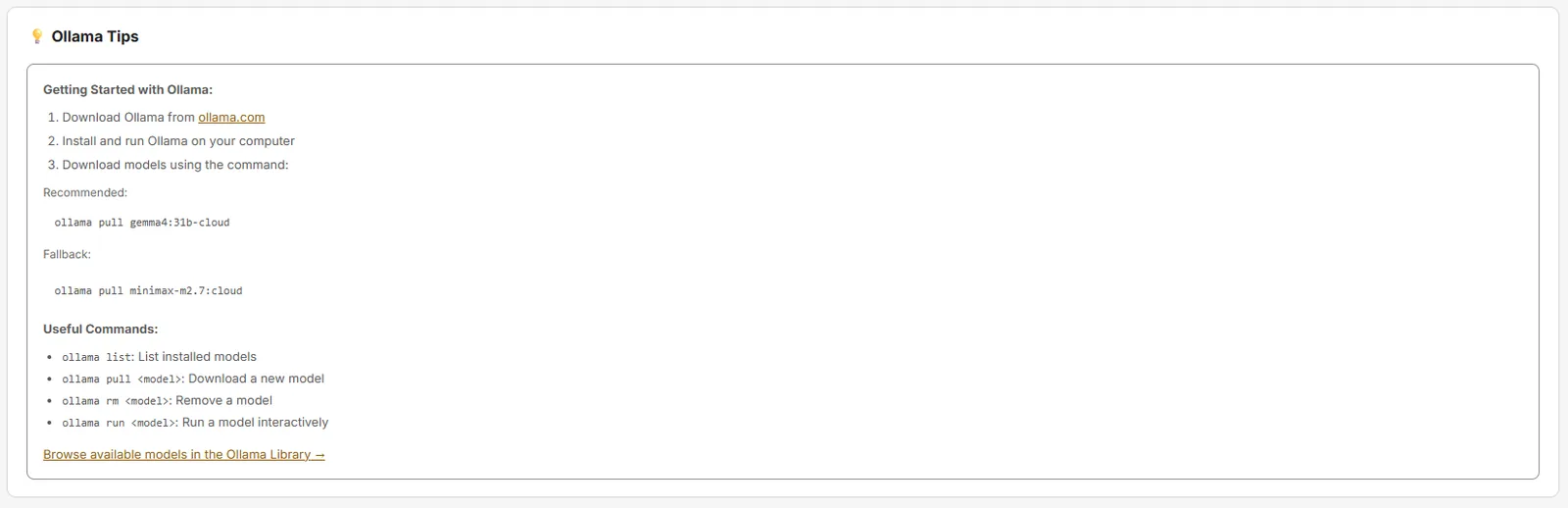 Sekarang Ollama terinstal, Anda perlu "menarik" (mengunduh) model AI menggunakan PowerShell terminal. Ikuti petunjuk langkah demi langkah yang ketat ini:
- Buka PowerShell Tekan tombol
Windowsdi keyboard Anda, ketik PowerShell, lalu tekanEnteruntuk membuka jendela terminal. - Masuk ke Ollama Model chat yang disarankan berjalan di Ollama Cloud, jadi masuk sekali dulu. Ketik perintah ini, tekan
Enter, lalu selesaikan proses masuk di jendela browser yang terbuka (buat akun Ollama gratis jika belum punya):ollama signin - Unduh Model Obrolan Ketik perintah pull untuk model chat yang disarankan dan tekan
Enter:Ini adalah model obrolan bawaan Snipset, Gemma 4 31B di Ollama Cloud. Unduhannya di bawah 1 KB dan tidak membebani RAM atau GPU Anda, tetapi butuh internet. Jika model ini tidak tersedia, tarik model cadanganollama pull gemma4:31b-cloudminimax-m2.7:cloud. - Unduh Model Penyematan Selanjutnya, ketik perintah ini dan tekan
Enter. Ini mengunduh model embedding 229 MB yang diperlukan untuk Pencarian Semantik:Tunggu lagi konfirmasi "berhasil".ollama pull hf.co/lmstudio-community/embeddinggemma-300m-qat-GGUF - Verifikasi Model Anda Terakhir, ketik perintah ini dan tekan
Enteruntuk melihat daftar model yang diunduh dan pastikan siap digunakan:Anda akan melihatollama listgemma4:31b-clouddanhf.co/lmstudio-community/embeddinggemma-300m-qat-GGUFterdaftar.
Langkah 3: Hubungkan Snipset ke Ollama
- Buka Snipset → Pengaturan → AI & Models → AI Configuration.
- Pastikan Base URL adalah
http://localhost:11434(atauhttp://127.0.0.1:11434; keduanya diterima, dan default aplikasi adalahhttp://127.0.0.1:11434). - Cari indikator Online berwarna hijau di sebelah URL.
- Pilih Chat Model Anda (
gemma4:31b-cloud, yang disarankan; ataullama3.2:3b, model lokal 2,0 GB, untuk chat sepenuhnya luring) dan Embed Model (hf.co/lmstudio-community/embeddinggemma-300m-qat-GGUF) dari dropdown.
Pemecahan masalah
Indikator "Offline" berwarna merah di Snipset?
- Buka Task Manager dan cari
ollama.exe. Jika tidak ada, jalankan Ollama secara manual dari Menu Mulai Anda. - Pastikan URL Dasar di Snipset sama persis dengan port yang digunakan Ollama (default 11434).
AI menampilkan "status 404 Not Found" dengan "model '...' not found"?
- Model yang dipilih di Snipset belum ada di mesin Anda. Jalankan
ollama listuntuk melihat model yang sudah terpasang. - Tarik model yang disarankan dengan
ollama signinlaluollama pull gemma4:31b-cloud, kemudian pilih model itu di Pengaturan → AI & Models → AI Configuration.