Productivity Tools
Catatan (Notes)
Tulis, atur, dan lacak catatanmu di Snipset, dengan statistik per rentang di tab Catatan pada halaman Statistik.
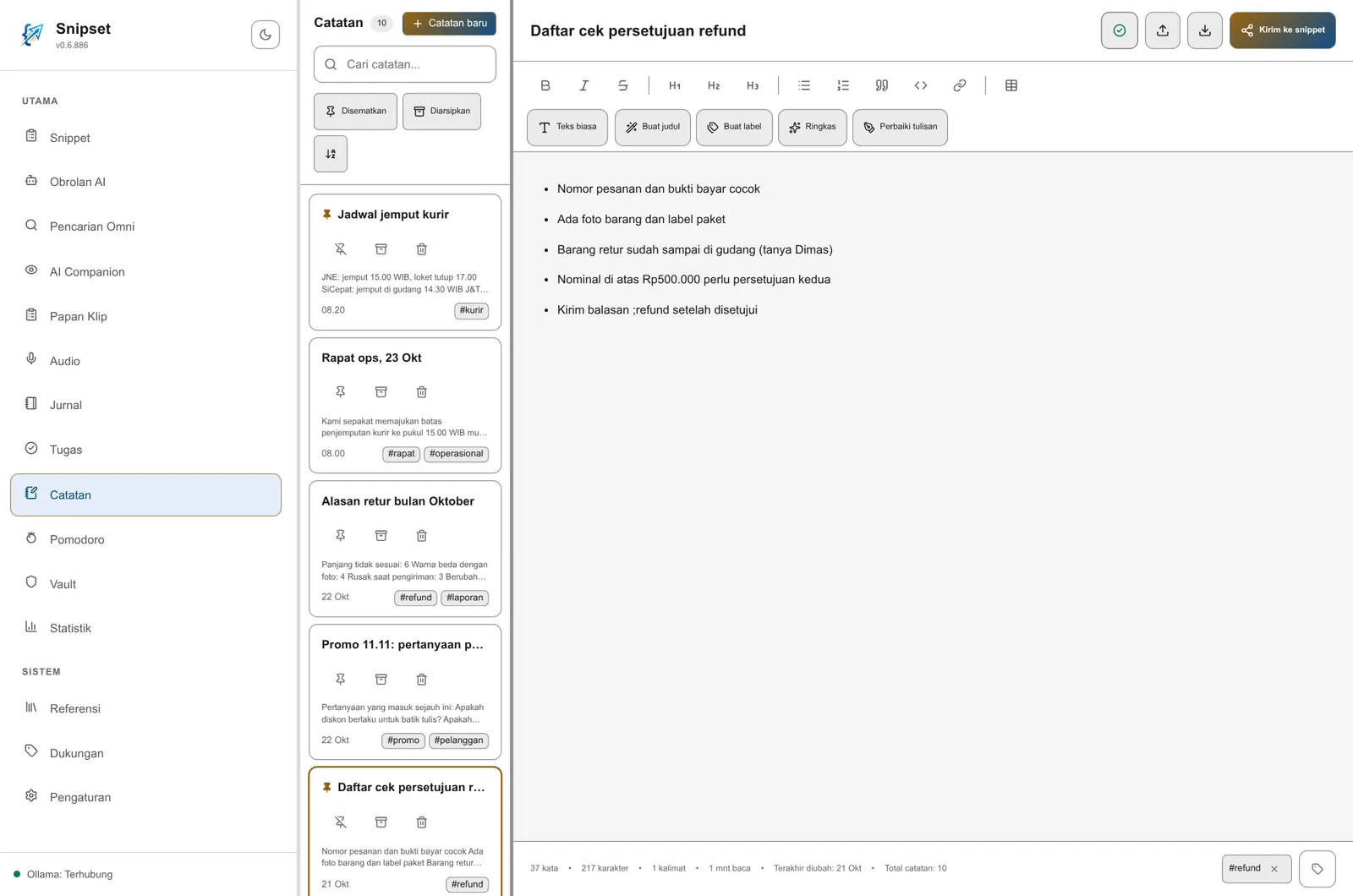
Fitur Catatan (Notes) di Snipset memberimu ruang kerja dua panel yang cepat untuk menulis dan menata catatan: bilah sisi untuk menemukan catatan di kiri, dan editor untuk menulis di kanan. Catatanmu tersimpan otomatis, tetap bisa dipakai offline, dan menjadi sumber data tab Catatan di halaman Statistik yang dijelaskan di bagian bawah halaman ini.
Bilah Sisi
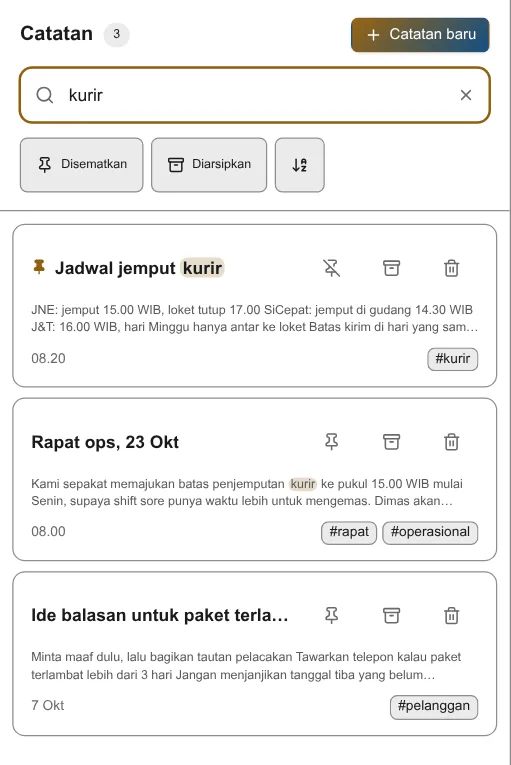
Bilah sisi adalah tempat kamu menemukan dan menata catatan.
- Pencarian: saring berdasarkan judul atau isi. Kecocokan disorot pada judul maupun pratinjau dua baris. Tombol untuk mengosongkan pencarian muncul saat kotak pencarian tidak kosong.
- Pengurutan: tombol urut beralih antara terbaru ke terlama dan terlama ke terbaru, menurut waktu terakhir catatan disunting.
- Pil filter: Disematkan (Pinned) dan Diarsipkan (Archived) adalah dua tombol alih yang terpisah. Bila keduanya mati, daftar menampilkan catatan aktif (tidak diarsipkan).
- Filter label: label pada tiap kartu catatan (maksimal 3 yang ditampilkan) bisa diklik untuk menyaring daftar ke catatan berlabel tersebut.
- Kartu catatan: tiap kartu menampilkan judul (dengan penanda pin bila disematkan), pratinjau isi dua baris, tanggal (jam untuk catatan hari ini, selain itu tanggalnya), dan lencana label. Aksi sematkan, arsipkan, dan hapus ada di baris judul. Daftar memuat 50 catatan sekaligus dan memuat lebih banyak saat kamu menggulir mendekati bagian bawah.
- Status: koleksi yang masih kosong menampilkan status kosong yang mengajakmu membuat catatan pertama. Status memuat dan error tampil inline di bilah sisi.
Pada layar sempit, bilah sisi berada di atas editor dalam satu kolom.
Editor
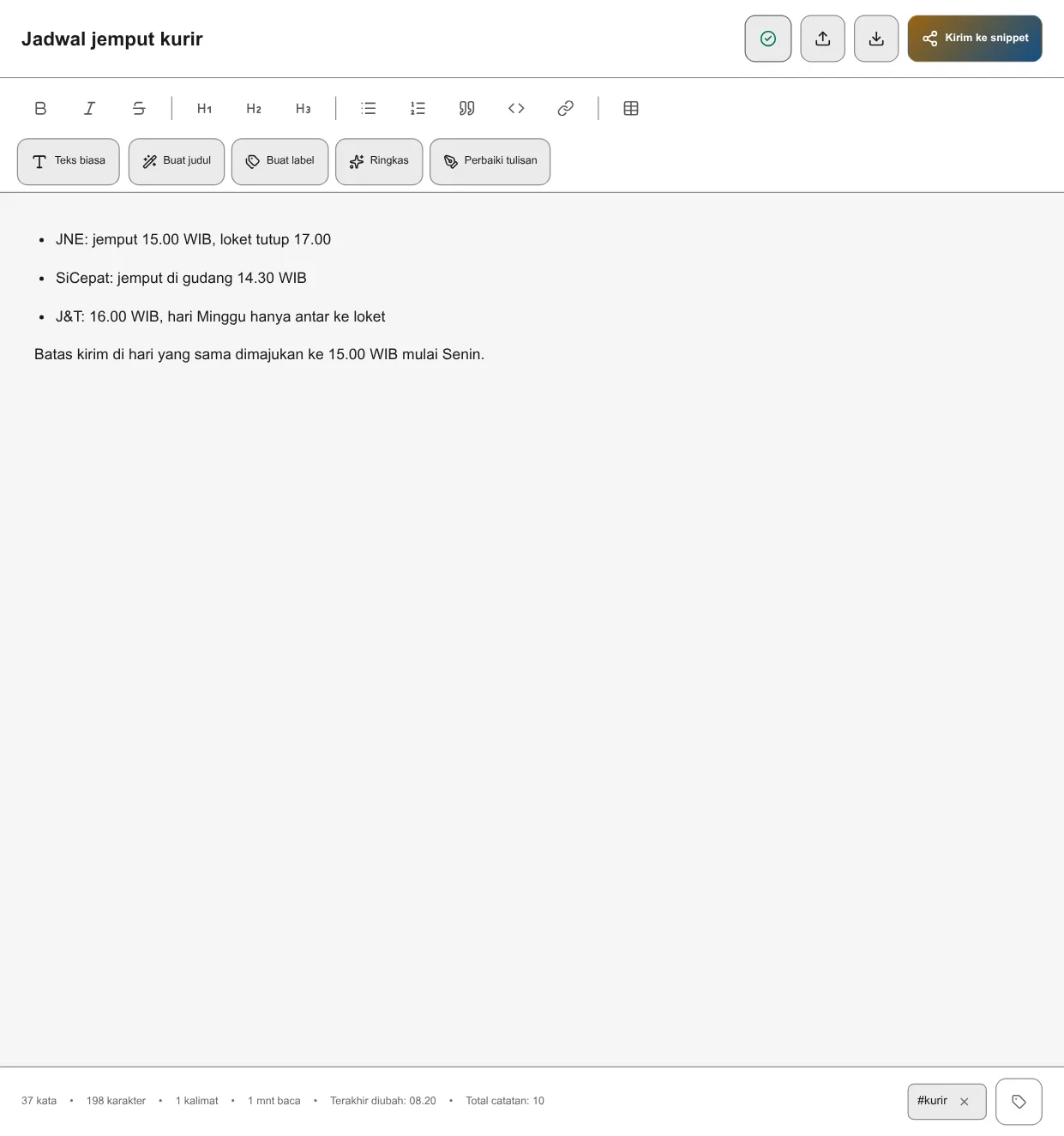
Panel editor memiliki baris kepala berisi judul, lencana status, serta tombol Impor, Ekspor, dan Kirim ke snippet, lalu baris alat berisi toolbar pemformatan (dalam mode teks kaya), sakelar teks kaya dan teks biasa, serta tombol AI.
Teks polos dan teks kaya
Kamu bisa beralih antara dua mode penyuntingan:
- Mode teks polos: area teks tanpa bingkai untuk menulis cepat dan fokus.
- Mode teks kaya: editor berbasis TipTap (dimuat saat dibutuhkan) dengan toolbar pemformatan, tabel, dan dukungan tautan. Peralihan mode langsung berlaku tanpa konfirmasi.
Mode terakhir yang kamu pakai diingat di perangkat.
Judul dan label
- Judul tampil inline. Pilih untuk menyunting; Enter atau keluar dari kolom menyimpan, Escape membuang draf judul.
- Kamu bisa menambahkan maksimal 2 label secara manual lewat tombol tag (Tambahkan label manual) di footer. Label manual tidak boleh kosong, harus unik dalam catatan, dan maksimal 20 karakter tiap label.
Indikator status
Lencana status di toolbar selalu menunjukkan kondisi saat ini dengan urutan prioritas: Terjadi kesalahan, Luring (Ollama tidak berjalan), Membuat judul, Membuat label, Menyimpan, dan Semua perubahan tersimpan.
Statistik footer
Footer di bawah editor menampilkan hitungan live dari isi catatan: kata, karakter, kalimat, dan estimasi waktu baca. Ujung kanan menampilkan stempel waktu sunting terakhir dan jumlah total catatan.
Aksi AI
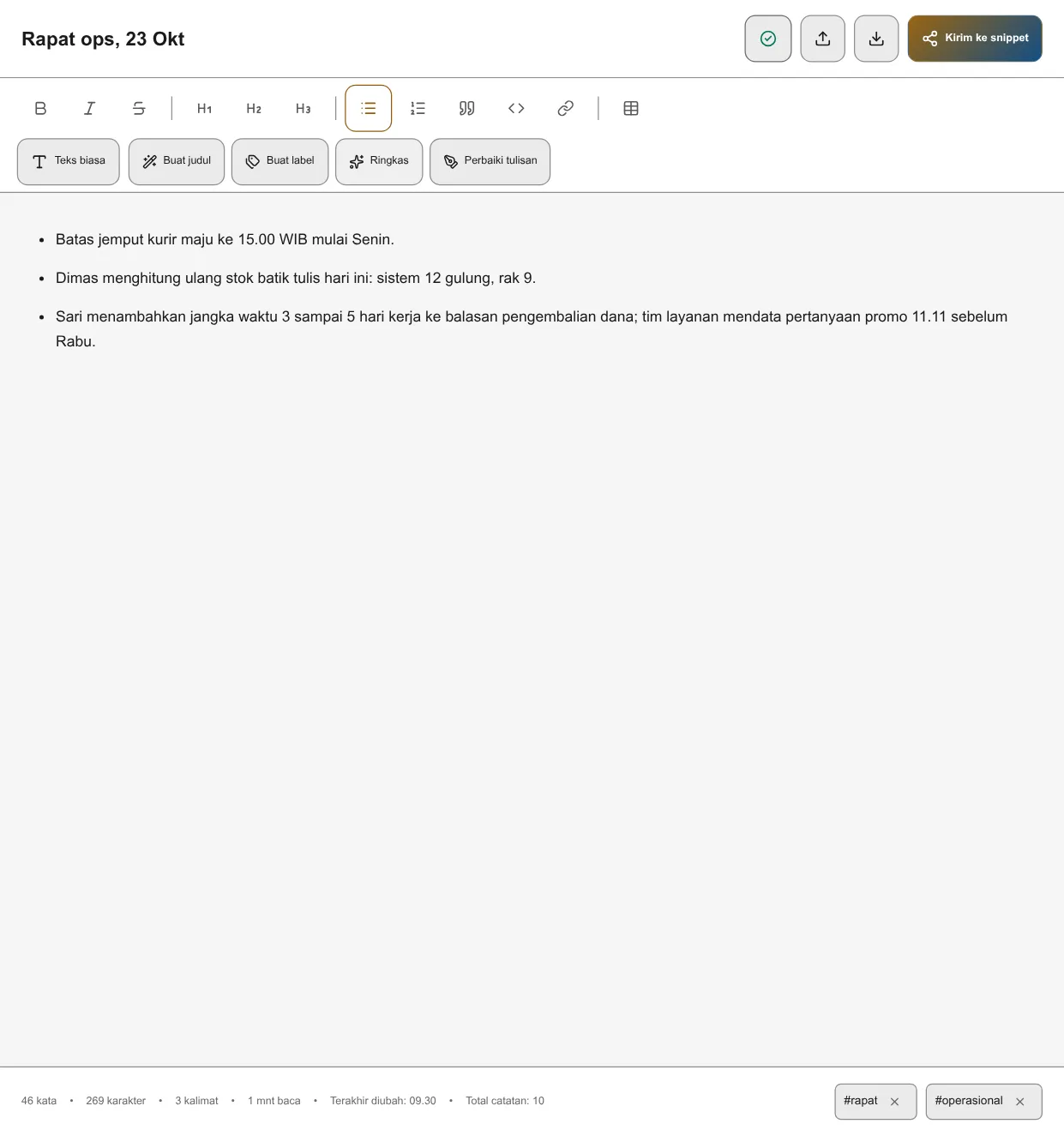
Alur AI lokal mempercepat penataan catatan. Selama satu alur berjalan, tombolnya menampilkan "..." dan tombol AI mengabaikan klik baru:
- Buat judul: menyusun draf judul dari isi catatan dan mengganti judul saat ini.
- Buat label: menyarankan hingga 4 label dari isi dan mengganti label yang ada dengan label tersebut.
- Ringkas: mengganti teks yang dipilih, atau seluruh catatan bila tidak ada yang dipilih, dengan ringkasannya.
- Perbaiki tulisan: memperbaiki teks yang dipilih, atau seluruh catatan bila tidak ada yang dipilih.
Aksi AI berjalan di Ollama. Selama Ollama offline, tombol AI dinonaktifkan dan tooltip-nya menyebut AI tidak tersedia.
Impor dan ekspor

- Impor: masukkan file teks (
.txt,.md,.markdown,.text). Kamu juga bisa menyeret dan melepas file ke editor; sebuah overlay menandai area tempat file dilepas. Gambar tidak diimpor. Teks yang diimpor ditambahkan di akhir catatan saat ini (atau di posisi kursor pada mode teks kaya) tanpa konfirmasi. - Ekspor: simpan catatan saat ini ke file.
- Kirim ke snippet: promosikan seluruh catatan menjadi snippet yang bisa dipakai ulang tanpa mengetik ulang.
Pintasan
Semua pintasan dipasang di tingkat jendela dan tersedia saat halaman Catatan terbuka (Ctrl di Windows dan Linux, Cmd di macOS):
| Pintasan | Aksi |
|---|---|
Alt+A | Beralih ke layar penuh |
Ctrl/⌘+M | Buat catatan baru |
Ctrl/⌘+Shift+F | Beralih mode teks kaya |
Ctrl/⌘+G | Buat judul dengan AI |
Ctrl/⌘+L | Buat label dengan AI |
Ctrl/⌘+Shift+L | Tampilkan/sembunyikan input label manual |
Ctrl/⌘+O | Buka pemilih impor file |
Ctrl/⌘+E | Ekspor catatan saat ini |
Ctrl/⌘+D | Hapus catatan saat ini (meminta konfirmasi) |
Escape | Tutup input label bila terbuka |
Menghapus catatan meminta konfirmasi dan tidak bisa dibatalkan.
Catatan Disematkan (Pinned)
Catatan disematkan adalah sistem sorotan ringan di fitur Catatan. Mengubah boolean pinned per catatan menambahkan penanda pin di judul, dan boolean inilah yang diperiksa pil filter Disematkan di toolbar bilah sisi. Fitur ini lokal di perangkatmu, tidak pernah mengubah isi catatan, dan tetap berfungsi offline.
Cara menyematkan catatan
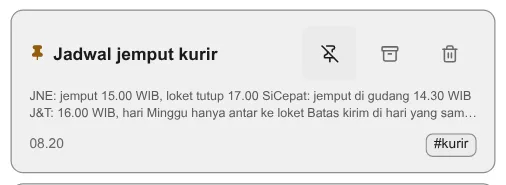
Temukan kartu catatan di bilah sisi. Baris judul memuat tombol Sematkan (Pin) kecil di samping aksi Arsipkan dan Hapus. Klik tombol itu untuk mengubah status sematan catatan tersebut; ikon berganti ke varian disematkan (Pin menjadi PinOff) dan judul kartu mendapat penanda pin sebelum teks. Urutan bilah sisi tidak berubah: daftar diurutkan menurut waktu terakhir catatan disunting, dan menyematkan tidak dihitung sebagai suntingan. Klik lagi untuk melepas sematan (Lepas sematan).
Pil filter Pinned
Bilah sisi memiliki dua pil filter, Disematkan (Pinned) dan Diarsipkan (Archived), dalam satu baris di bawah kotak pencarian, di samping tombol urut. Mengaktifkan pil Disematkan mempersempit daftar ke catatan yang boolean pinned-nya bernilai true. Pil tersebut bergabung secara aditif dengan kontrol bilah sisi lainnya, bukan menggantikannya:
- kotak pencarian, yang tetap mencocokkan judul dan isi di dalam subset disematkan,
- tombol urut (terbaru atau terlama dulu, menurut waktu terakhir catatan disunting),
- filter label dari label pada kartu, yang beririsan dengan himpunan disematkan ketika sebuah label juga aktif,
- pil Diarsipkan: aktifkan kedua pil untuk melihat catatan disematkan yang diarsipkan.
Pil tersebut murni keadaan tampilan; menutup dan membuka kembali halaman Catatan mematikannya lagi. Tidak ada pengaturan yang mengingat pil aktif terakhir.
Pin dan Arsip saling independen
Tiap catatan membawa dua boolean independen, pinned dan archived, sehingga satu catatan bisa ada pada empat kombinasi:
| Status pin | Status arsip | Tombol pin tampil | Tampil bawaan | Tampil dengan pil Disematkan | Tampil dengan pil Diarsipkan |
|---|---|---|---|---|---|
| Tidak disematkan | Aktif | Pin | ya | tidak | tidak |
| Disematkan | Aktif | PinOff | ya | ya | tidak |
| Tidak disematkan | Diarsipkan | Pin | tidak | tidak | ya |
| Disematkan | Diarsipkan | PinOff | tidak | bila Diarsipkan juga aktif | ya |
Karena kedua boolean itu independen, tab Catatan di halaman Statistik menampilkan bagan batang empat kuadran Disematkan vs Diarsipkan, bukan dua kelompok sederhana. Bagian berikutnya membahas bagan itu; pemisahan ini juga menjaga pil filter tetap independen.
Catatan disematkan di overlay Recall Magic Menu
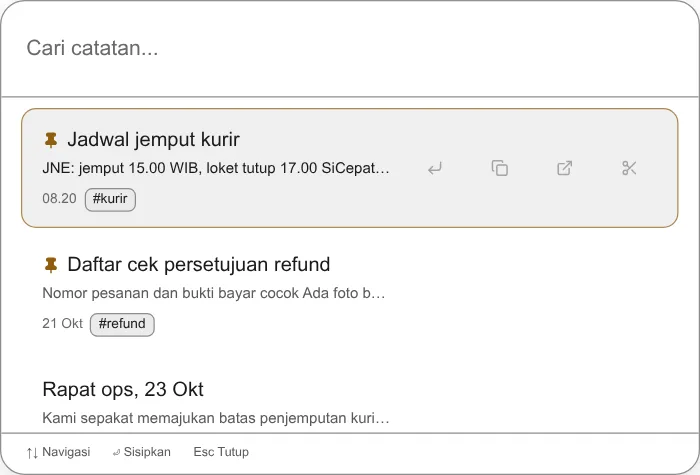
Snipset punya satu overlay recall catatan (Menu Ingat Catatan) dengan pola spotlight yang sama seperti Menu Ajaib Snippet; overlay catatan lainnya, Menu Tangkap Catatan (Note Capture Menu), adalah popup input, bukan daftar recall. Overlay recall mengikuti boolean pin: catatan disematkan naik ke puncak daftar hasil di dalam overlay, diberi prefiks ikon Pin pada baris judul. Overlay ini tidak memiliki pil filter Disematkan sendiri.
Tindak lanjut: pintasan keyboard bawaan yang membuka overlay ini (
Alt+Nuntuk overlay input Notes,Alt+Shift+Nuntuk overlay Recall Notes yang sadar pin) terdaftar diapps/desktop/src-tauri/src/setup/shortcuts/registration.rs:14-15. Keduanya belum terdaftar di tabel Pintasan halaman ini karena halaman kembartools-magic-menu.mdbelum mendokumentasikannya; putaran dokumentasi berikutnya sebaiknya menambahkan rujukan silang di kedua halaman agar pembaca dapat menemukan pintasan dari permukaan mana pun.
Persistensi lokal saja
Boolean pin tersimpan di tabel SQLite notes lokal bersama baris catatan lainnya dan tetap bertahan setelah aplikasi dimulai ulang, diperbarui, atau diinstal ulang. Status pin tidak pernah meninggalkan perangkatmu dengan sendirinya: tidak ada ledger sisi server, tidak ada pencadangan awan untuk status pin, dan tidak ada telemetri penandaan untuk aksi pin. Kalau kamu memakai kanal Sync terenkripsi, boolean tersebut ikut mengalir bersama baris catatan melalui sync yang sudah ada, tetapi tidak mengaktifkan alur data baru.
Kirim ke Snippet dan perilaku lintas fitur lainnya
Status pin bertahan melewati pergerakan lintas fitur karena boolean adalah properti catatan, bukan flag UI:
- Kirim ke Snippet mempromosikan catatan disematkan menjadi snippet yang bisa dipakai ulang tanpa melepas sematan catatan sumbernya. Snippet hasil bersifat independen dari setiap status pin di fitur Notes.
- Ekspor tidak menulis status sematan ke file, dan Impor menambahkan teks ke catatan yang terbuka alih-alih membuat catatan baru, jadi status pin tidak ikut berpindah lewat file.
- Rute papan klip (potong atau salin dari sebuah catatan, tempel ke catatan lain) membiarkan boolean pin tidak tersentuh di kedua ujungnya.
Statistik
Halaman Statistik punya tab Catatan khusus yang mengubah koleksi catatanmu menjadi KPI dan bagan. Buka Statistik di bilah sisi kiri, lalu pilih tab Catatan (Notes).
Pemilih rentang
Pemilih rentang bersama mengendalikan tab, dengan tombol 7H, 30H, 90H, 1T, dan Semua (7 hari, 30 hari, 90 hari, 1 tahun, dan sepanjang waktu). KPI dan bagan mengikuti rentang yang dipilih, dan cakupan aktif diberi label di atas tab agar pilihan 7 hari tidak tertukar dengan total semua waktu.
Kartu KPI
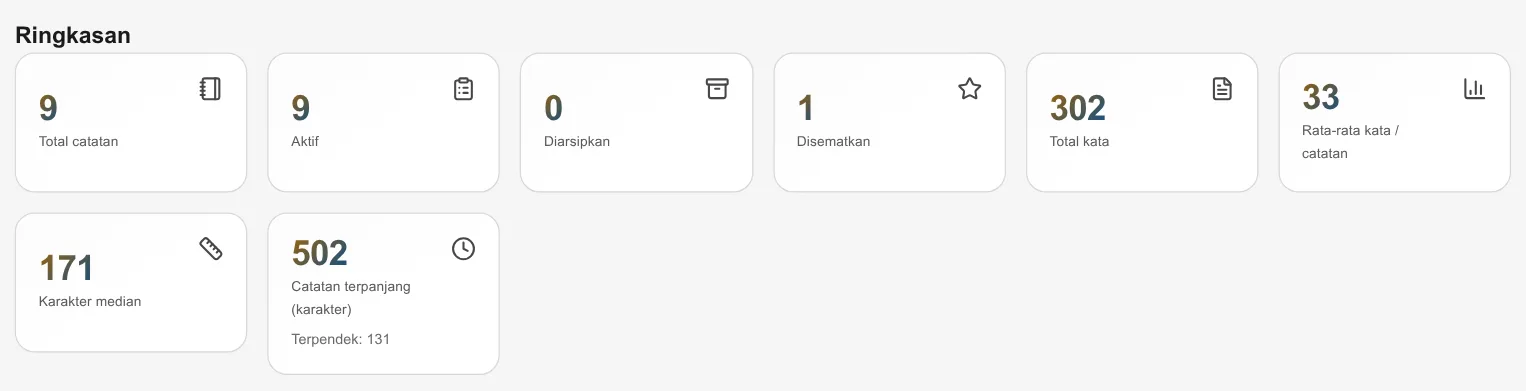
Bagian Ringkasan (Overview) menampilkan kartu headline untuk rentang yang dipilih: Total catatan, Aktif, Diarsipkan, Disematkan, Total kata, Rata-rata kata / catatan, Karakter median, dan Catatan terpanjang (karakter), ditambah panjang catatan terpendek. Angka diformat sesuai bahasamu.
Bagan
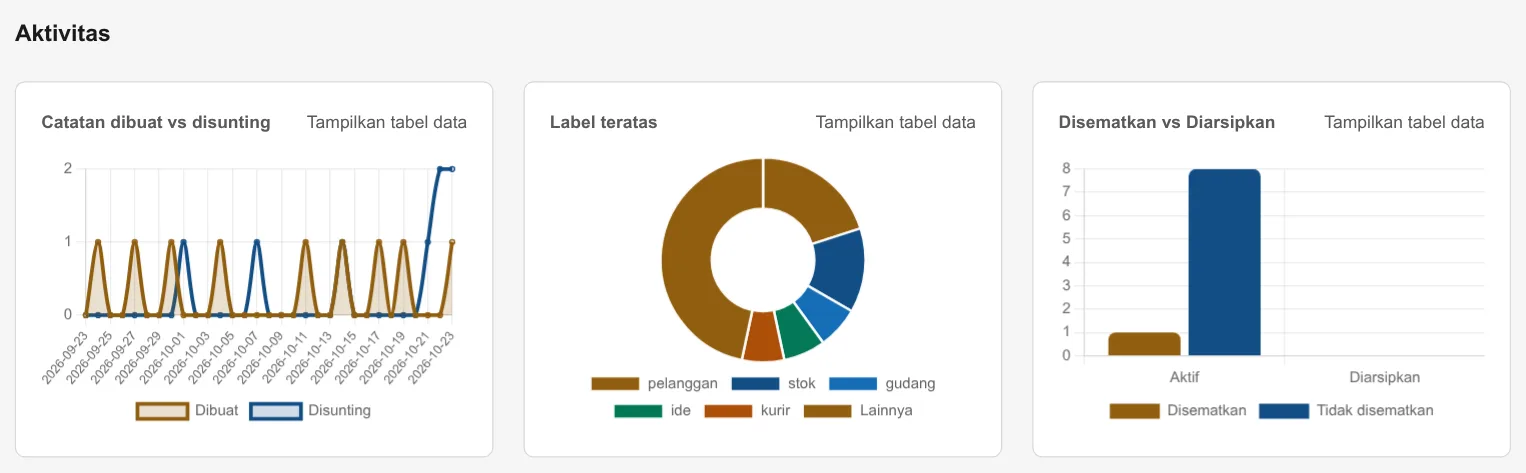
Bagian Aktivitas (Activity) memuat tiga bagan:
- Bagan garis pembuatan: catatan dibuat dan disunting per hari sepanjang rentang. Tiap hari mendapat bucket, diisi nol bila tidak ada aktivitas, berurutan menaik. Untuk All, bagan mencakup paling banyak 366 hari terakhir.
- Donat label: porsi catatan per label. Lima label teratas tampil sendiri dan sisanya digabung sebagai Lainnya (Other).
- Bagan batang Disematkan vs Diarsipkan: empat hitungan kuadran untuk rentang yang dipilih, Disematkan dan Aktif, Disematkan dan Diarsipkan, Tidak Disematkan dan Aktif, Tidak Disematkan dan Diarsipkan, yang berjumlah kembali ke total catatan dalam rentang. Bagan ini mengikuti pemilih rentang yang aktif, sama seperti kartu KPI.
Tiap bagan membawa label teks untuk teknologi asistif plus toggle tabel data yang bisa dijangkau keyboard dan memaparkan angka yang sama sebagai teks. Animasi bagan otomatis mati bila sistemmu meminta gerakan dikurangi (reduced motion).
Status memuat, kosong, dan error
- Memuat menampilkan status sopan saat tab membaca statistik lokal.
- Kosong (belum ada catatan) menampilkan deskripsi dengan tombol yang membawamu kembali ke halaman Catatan agar kamu bisa membuat catatan pertama.
- Error menampilkan pesan dengan tombol Coba lagi (Retry) yang memuat ulang rentang yang sama tanpa kehilangan posisi. Berpindah rentang dengan cepat tidak pernah meninggalkan data basi di layar.
Semua statistik dihitung secara lokal di perangkatmu dari catatan milikmu sendiri. Tidak ada yang diunggah untuk menghasilkannya.